Cómo quitar el fondo en Illustrator: Guías fáciles y rápidas
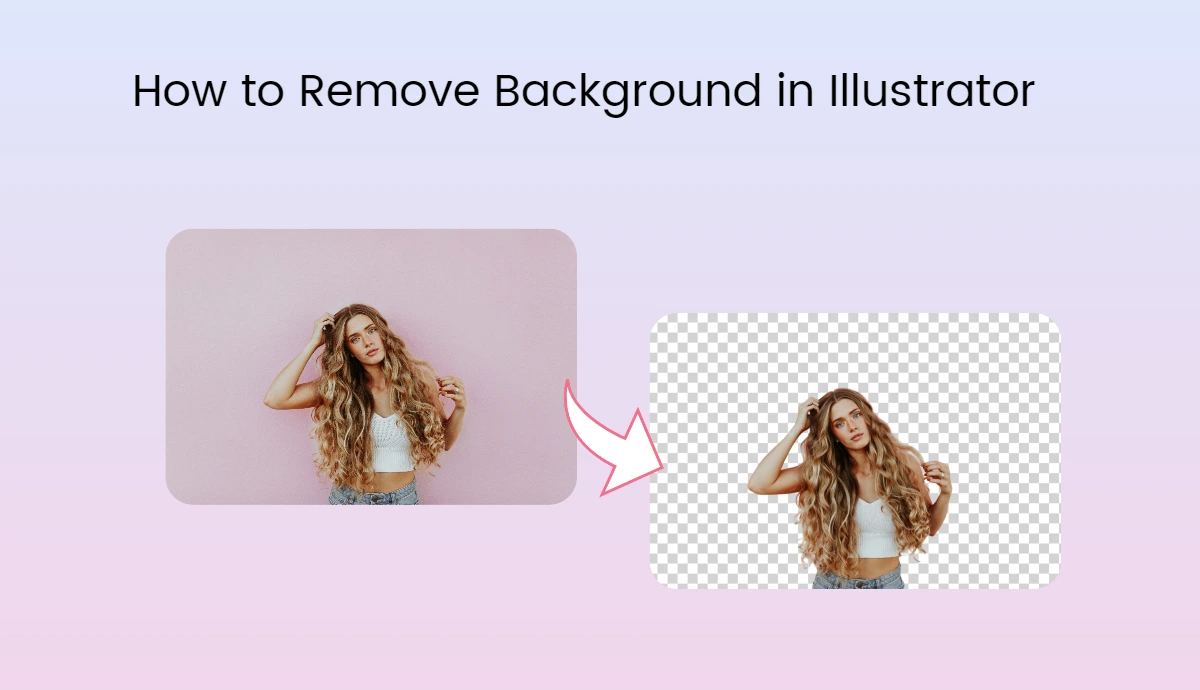
Como diseñador, usted sabe que los gráficos vectoriales son activos sensibles que pueden perder calidad si no se tratan adecuadamente. La mayoría de las herramientas de edición ofrecen muchas funciones, pero son incapaces de proteger la calidad original de la imagen de daños debidos a ediciones excesivas.
Si desea eliminar el fondo de un logotipo u otro archivo vectorial en Adobe Illustrator, es posible que se pregunte cómo hacerlo sin comprometer la calidad de la imagen.
Pues bien, ya no es una batalla cuesta arriba. Puede eliminar el fondo en Illustrator sin pasar horas en tan sólo unos minutos. Esta entrada del blog le guiará a través de los diferentes métodos para eliminar el fondo de las imágenes de Illustrator y explicar por qué AI Ease puede ser su go-to removedor de fondo para las siguientes imágenes.
Cómo eliminar el fondo con el método de trazado en Illustrator
Adobe Illustrator se utiliza en todo el mundo para crear y editar material relacionado con el arte desde 1987. Es una de las herramientas de edición fotográfica más fiables del mercado actual.
Adobe Illustrator ofrece varias opciones para eliminar el fondo de las imágenes en unos pocos pasos. Uno de esos métodos es el método de trazado. Este método funciona de maravilla para fondos simples o sencillos. El Trazado de Imagen le permite vectorizar una imagen antes de eliminar su Fondo, garantizando la calidad de la imagen.
¿Quieres saber cómo eliminar el fondo en Illustrator utilizando el método de desplazamiento de imagen? Sigue estos sencillos pasos:
- Abra Adobe Illustrator y cargue la imagen que desea editar.
- Haga clic en Ver en la barra de menús y seleccione Mostrar cuadrícula de transparencia para ver las zonas transparentes.
- Utilice la herramienta Selección directa (flecha negra) para hacer clic en la imagen.
- Vaya a Ventana > Trazado de imagen para abrir el panel. Seleccione Foto de alta fidelidad en Preajuste para obtener resultados óptimos.
- Una vez finalizado el trazado, ve a Objeto > Expandir y haz clic en Aceptar para convertirlo en vector.
- Haga clic fuera del lienzo, seleccione el Fondo y pulse la tecla Supr.
- Vaya a Archivo> Exportar > Exportar como y elija el formato PNG para obtener imágenes de calidad.
- Vuelva a comprobar que el Color de fondo es Transparente y haga clic en Aceptar.
Adobe Illustrator tardará unos segundos y obtendrás tu imagen sin fondo al instante.
Cómo eliminar el fondo con la herramienta Varita mágica en Illustrator
Puedes eliminar fondos de imágenes utilizando cualquier método, pero cada método tiene sus pros y sus contras. Por ejemplo, la herramienta Varita mágica de Illustrator es la mejor para imágenes con fondos de color sólido.
Según Adobe Illustrator, su herramienta Varita mágica le ayuda a seleccionar automáticamente áreas similares en tono y color. Esto significa que está diseñada para imágenes con un fondo sólido de un solo tono.
A continuación te explicamos cómo utilizarlo y facilitar la edición de fotos:
- Inicie Illustrator y cargue su imagen para eliminar el Fondo.
- Vaya a Ver > Mostrar cuadrícula de transparencia.
- Elija la herramienta Varita mágica de la barra de herramientas.
- Al hacer clic en el Fondo se seleccionarán todos los colores similares de la imagen. Mantenga pulsada la tecla Mayús para añadir más áreas o Alt/Opción para eliminar selecciones.
- Cuando esté satisfecho con su selección, pulse Supr en el teclado.
- Guarde su trabajo como archivo PNG o AI, evitando el formato JPEG, ya que añadirá un fondo sólido.
Cómo eliminar el fondo con la herramienta Pluma en Illustrator
Adobe Illustrator ofrece herramientas para manejar imágenes simples y complejas sin comprometer la calidad. Las herramientas Calco de imagen y Varita mágica se utilizan para la edición de imágenes sencillas, mientras que la herramienta Pluma está diseñada para imágenes complejas con bordes detallados. La herramienta Pluma de Illustrator ofrece flexibilidad para la eliminación precisa del fondo mediante máscaras de recorte.
- Carga tu imagen en Illustrator para eliminar el Fondo.
- Establezca Relleno y Trazo en Ninguno en la esquina inferior de la barra de herramientas.
- Haga clic en Ver > Mostrar cuadrícula de transparencia.
- Vaya al Panel de Capas, cree una nueva capa y, a continuación, bloquee la capa original.
- Selecciona la herramienta Pluma y traza cuidadosamente alrededor del sujeto haciendo clic para crear puntos.
- Crea un Camino Cercano volviendo tu último punto al primero.
- Selecciona ambas capas en el panel Capas y, a continuación, pulsa Ctrl+7 (Comando+7 en Mac) para crear una máscara de recorte que elimine el Fondo fuera de tu selección.
- Guarde la imagen como PNG y vuelva a comprobar si los ajustes de transparencia son correctos.
Cómo quitar el fondo de las fotos en un clic con AI Ease
AI Ease es una solución integral para eliminar fondos de imágenes, editarlas para mejorar su calidad y mucho más.
AI Ease eliminador de fondos es una herramienta avanzada para eliminar fondos de imágenes simples a complejas sin dañar su calidad. Una de las cosas interesantes de AI Ease es que es súper rápido y fácil de usar.

A diferencia de Adobe Illustrator y Photoshop, AI Ease es una solución más sencilla y rápida para la eliminación de fondos. Proporciona una eliminación de fondos rápida y eficaz sin necesidad de conocimientos profesionales de edición fotográfica.
Características principales de AI Ease Background Remover
Herramienta de inteligencia artificial en línea 100% gratuita
Procesamiento por lotes (carga de hasta 20 imágenes a la vez)
Cambia los fondos de imagen al instante con un solo clic.
No es necesario inscribirse
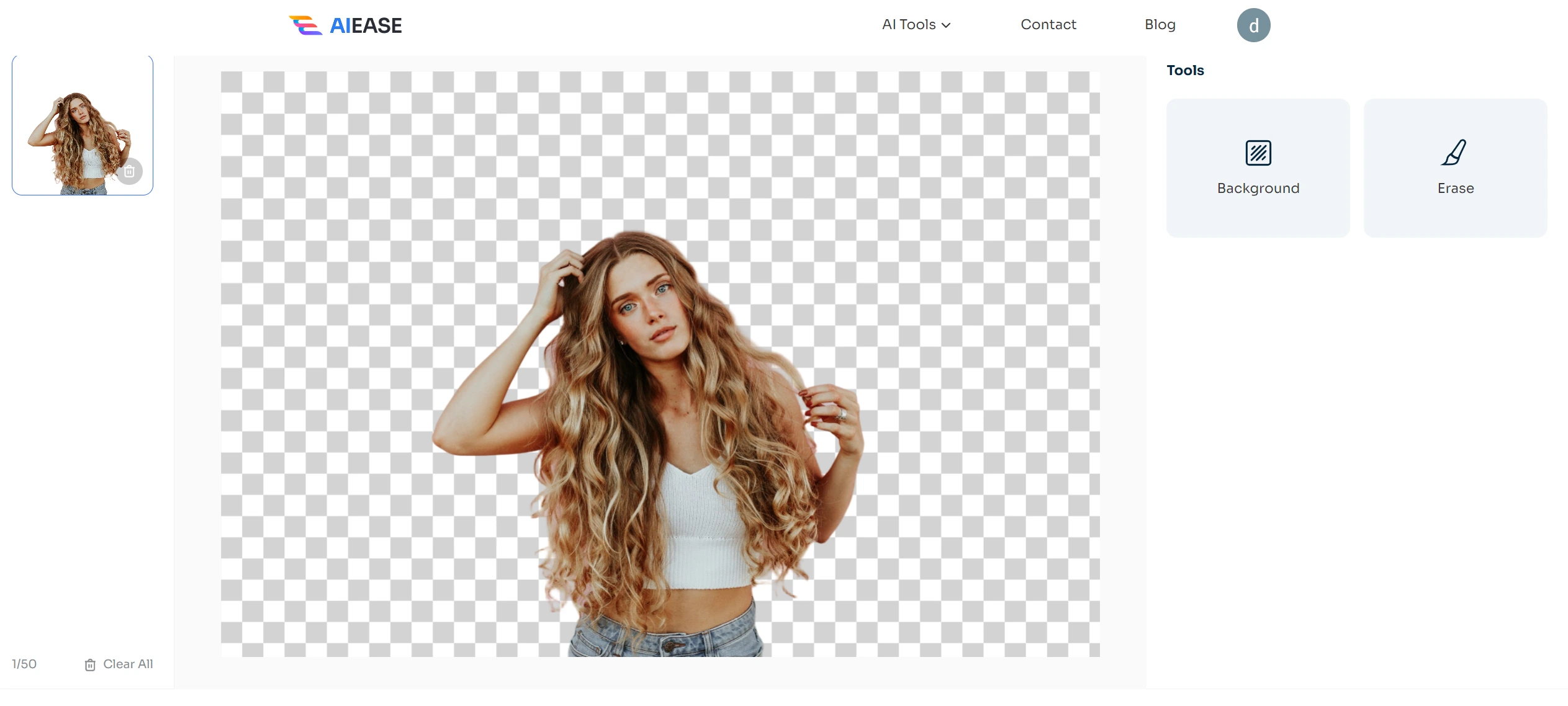
Eliminar Fondo de Imágenes con AI Ease en 3 Pasos:
- Sube la imagen a AI Ease.
- La herramienta detecta y elimina automáticamente los fondos en menos de 10 segundos.
- Guarda tus imágenes como archivos PNG o continúa editándolas en AI Ease para personalizarlas aún más.
Preguntas frecuentes
¿Cómo hacer un fondo transparente en Adobe Illustrator?
En el panel Propiedades, haga clic en Acciones rápidas ' Eliminar fondo. Adobe Sensei analizará la imagen y eliminará el Fondo. Para conservar la transparencia, guárdela como archivo PSD (Photoshop) o PNG.
¿Cómo hacer que un fondo sea transparente en Adobe Illustrator?
Puedes hacer que un fondo sea transparente fácilmente en Illustrator. Vaya a la pestaña Ver del menú superior, desplácese hacia abajo y seleccione Mostrar cuadrícula transparente. El Fondo es ahora transparente cuando el Fondo blanco se transforma en una cuadrícula blanca y gris.
¿Cómo puedo eliminar el fondo de una imagen?
Puedes eliminar el fondo de una imagen con Canva y otras herramientas de eliminación de fondos AI, como AI Ease.
¿Cómo puedo borrar parte de una imagen en el Fondo en Illustrator?
- La herramienta Borrador en Illustrator se puede utilizar para eliminar o borrar una parte de una imagen en el Fondo. Seleccione la herramienta Borrador.
- Puedes personalizar los ajustes de la herramienta, como el tamaño y la dureza, en la barra de opciones de la herramienta para conseguir el efecto deseado.
- Arrastra sobre las partes de la imagen que quieras borrar, y se eliminará al instante.