¿Cómo quitar el fondo de la imagen en PowerPoint?
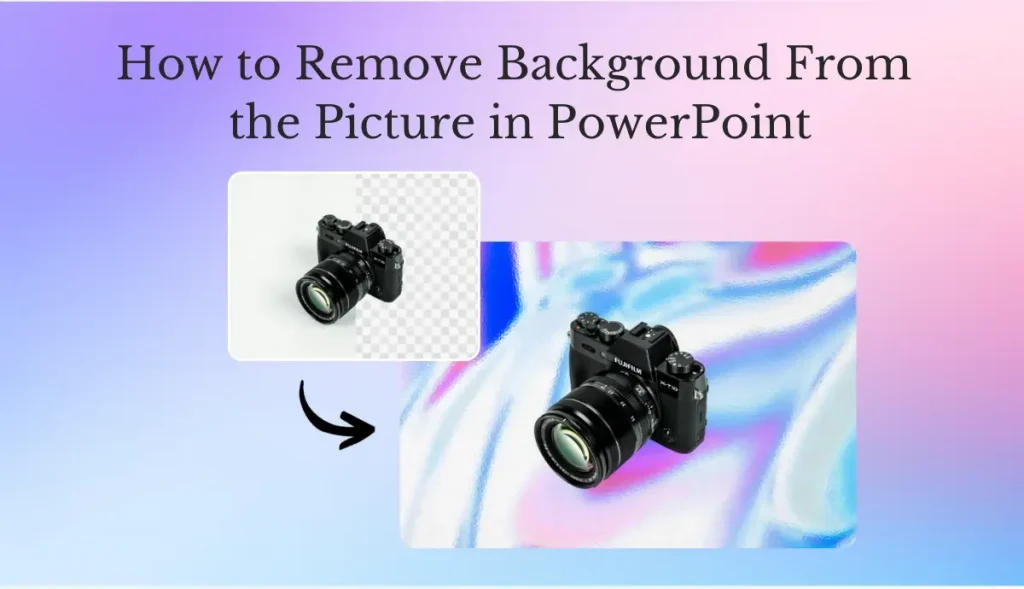
¿Alguna vez has necesitado una forma rápida y sencilla de hacer que tus imágenes de presentación destaquen? O te has peleado por saber cómo eliminar el fondo de una foto si no puedes permitirte suscripciones a programas caros. Es una batalla a la que muchos profesionales, estudiantes y creativos se habrían enfrentado en cualquier campo.
Sorprendentemente, Microsoft PowerPoint ofrece algunas herramientas bastante sencillas pero muy eficaces para eliminar el fondo de una imagen. Esta guía le explicará cómo eliminar el fondo de una imagen en PowerPoint fácilmente y le mostrará por qué la eliminación de fondo AI Ease es la preferencia por excelencia debido a su eficacia y rápidos resultados.
¿Por qué eliminar el fondo de las imágenes?
Eliminar los fondos de las imágenes puede aportar mucho a tus presentaciones o diseños, ya que te permite controlar lo que de otro modo sería un foco visual de distracción. He aquí cómo hacerlo:
- Llama la atención sobre los elementos clave
- Ayuda a crear un aspecto profesional y despejado
- Permite superponer imágenes o cambiar fondos
Veamos cómo eliminar fondos de imágenes en PowerPoint paso a paso.
Uso de PowerPoint para eliminar fondos
Método 1: Utilizar la herramienta "Definir color transparente
La herramienta Establecer color transparente de PowerPoint ofrece una solución rápida si su imagen tiene un color de fondo sólido. Este método es mejor para imágenes con fondos simples de un solo color.
1. Seleccione la Imagen
Haga clic en la imagen de la que desea eliminar el fondo.
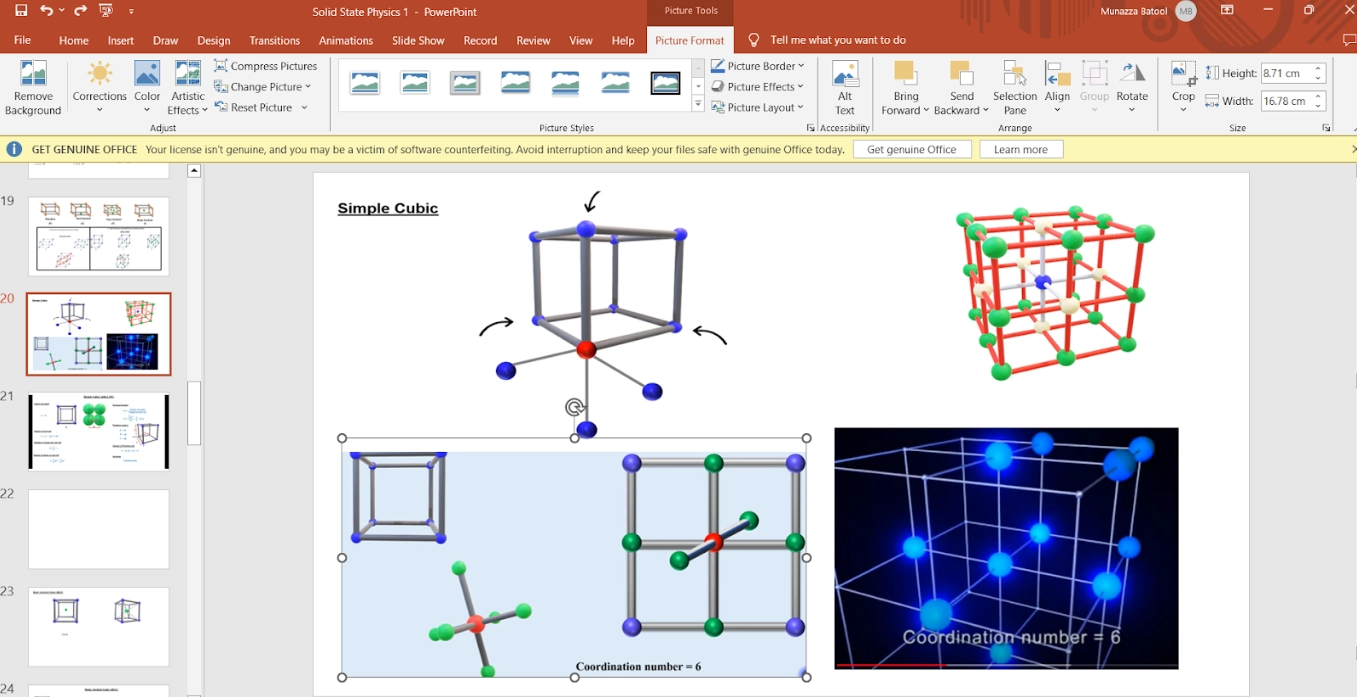
2. Abrir la pestaña Formato de imagen
Una vez seleccionado, vaya a la pestaña Formato de imagen en la parte superior de la barra de herramientas de PowerPoint.
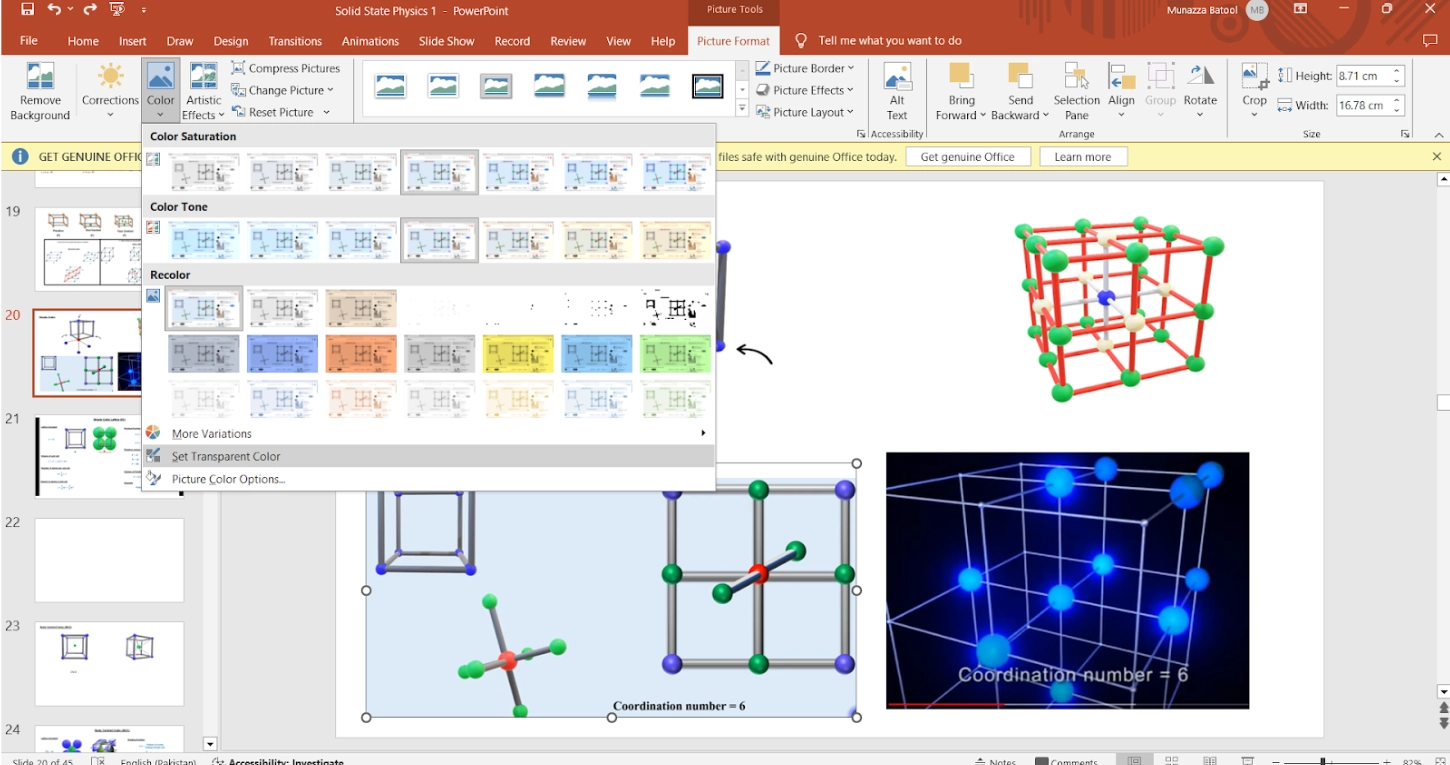
3. Elija 'Color'> 'Definir color transparente'.
Seleccione Color en la pestaña Formato de imagen y, a continuación, haga clic en Establecer color transparente. El cursor se convertirá en un cuentagotas.
4. Haga clic en Color de fondo para eliminar
Utiliza el cuentagotas para seleccionar el color de fondo. Esto lo hará transparente, dejando sólo el sujeto.
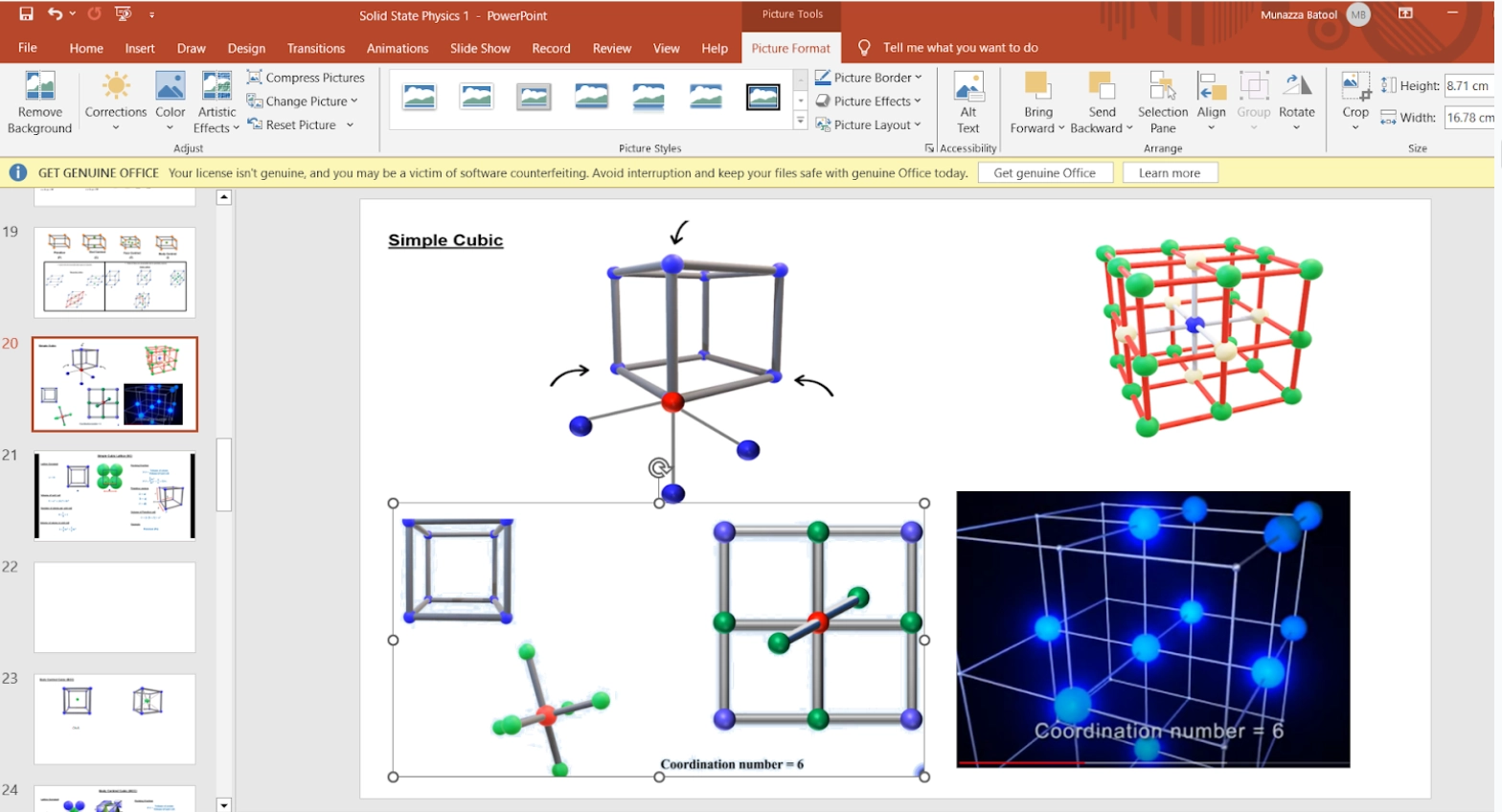
Consejo rápido: Si cometes un error, haz clic en Restablecer imagen en la pestaña Formato para empezar de nuevo.
Pros:
- Rápido y eficaz para fondos sencillos
- Requiere un esfuerzo mínimo
Contras:
- Funciona mejor sobre fondos de color sólido; tiene problemas con los fondos con detalles o degradados.
Método 2: Utilizar la herramienta "Eliminar fondo" de PowerPoint
La herramienta Eliminar fondo de PowerPoint es más eficaz para imágenes con fondos complejos. Esta herramienta permite definir manualmente qué partes del fondo se eliminan.
En el lado izquierdo, encontrará el icono Eliminar fondo. Haz clic en él para abrir la herramienta de eliminación de fondos.
1. Seleccione la Imagen
Haz clic en la imagen elegida.
2. Abra la pestaña Formato de imagen
Como antes, vaya a la pestaña Formato de imagen en la parte superior de la barra de herramientas de PowerPoint.
3. Haga clic en "Eliminar fondo".
En el lado izquierdo, encontrará el icono Eliminar fondo. Haz clic en él para abrir la herramienta de eliminación de fondos.
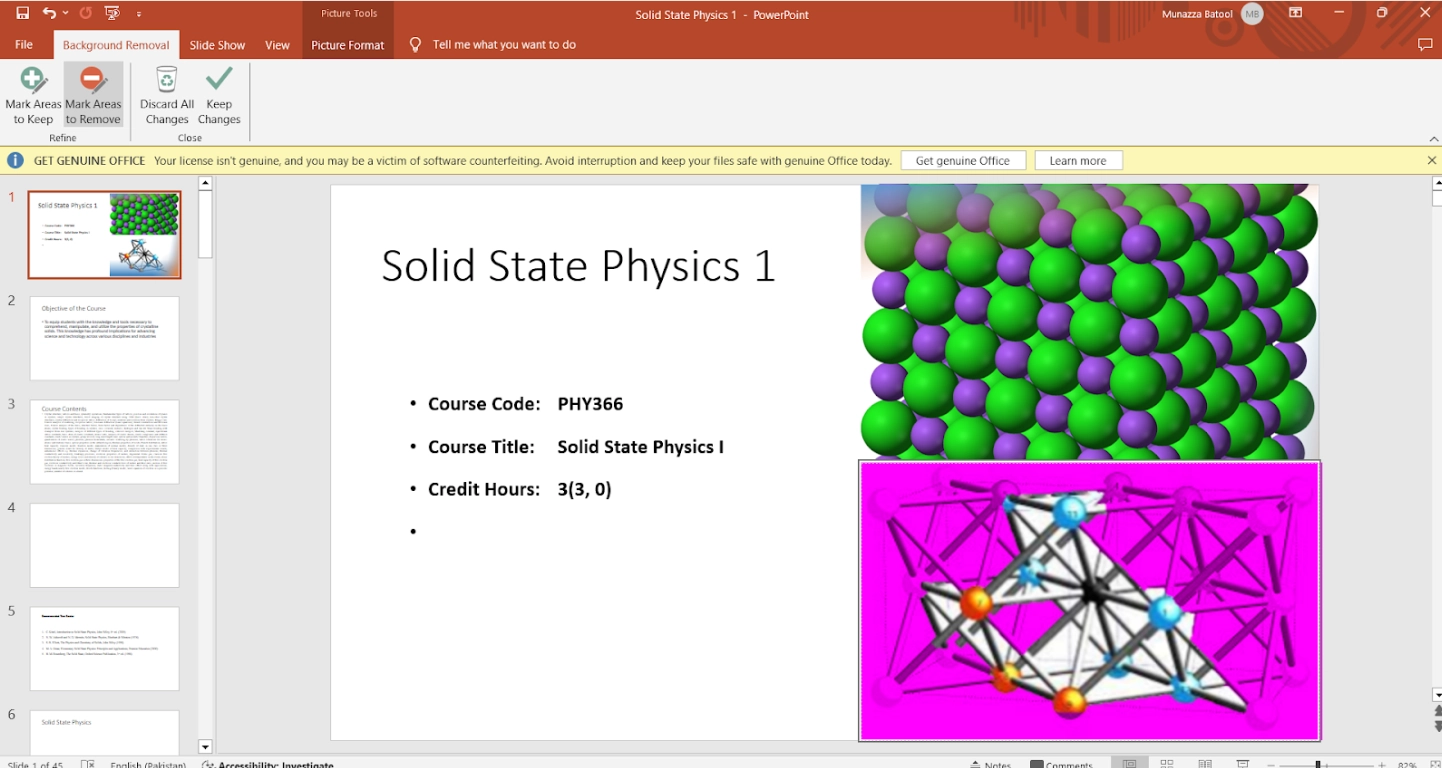
3. Ajustar las zonas que deben conservarse o eliminarse
PowerPoint detectará automáticamente las partes de la imagen que desea conservar y resaltará en rosa las áreas no deseadas. Utilice las herramientas Marcar áreas para conservar o Marcar áreas para eliminar para refinar la selección hasta que quede perfecta.
4. Mantener cambios
Una vez satisfecho, haga clic en Mantener cambios para guardar los cambios.
Pros:
- Mayor control de las imágenes complejas
- Permite conservar partes específicas de la imagen
Contras:
- Los ajustes manuales pueden llevar más tiempo.
Utilizar AI Ease Background Remover para obtener resultados más fáciles y rápidos
Aunque PowerPoint ofrece herramientas prácticas, tienen limitaciones. Si necesita una solución más rápida y precisa, o tiene varias imágenes, puede utilizar un eliminador de fondos como AI Ease puede ahorrarle mucho tiempo.
Ventajas de AI Ease Background Remover
AI Ease es una herramienta de eliminación de fondos basada en IA diseñada para cualquiera que necesite resultados rápidos y eficaces. Es gratuita y ofrece eliminación masiva de fondos, por lo que es perfecta para el comercio electrónico, los diseñadores o el uso personal en general.
- 100% gratis: sin cuotas, inscripciones ni costes ocultos.
- Procesamiento por lotes: Procesa un lote de hasta 20 imágenes a la vez.
- Fondos personalizados: Después de eliminar el fondo, puedes cambiarlo a cualquier color o elegir entre un conjunto de plantillas.
- Sin necesidad de registrarse: Es una herramienta directa que se puede utilizar sin necesidad de registrarse.
¿Cómo utilizar un AI Ease Background Remover?
1. Cargue su imagen
Vaya al sitio web de AI Ease y cargue su imagen (o varias imágenes, hasta 20 a la vez) para iniciar el proceso.
2. Eliminación automática del fondo
La tecnología de AI Ease detecta y elimina el fondo automáticamente, dejando el sujeto principal intacto y nítido. No tendrás que ajustar nada manualmente.
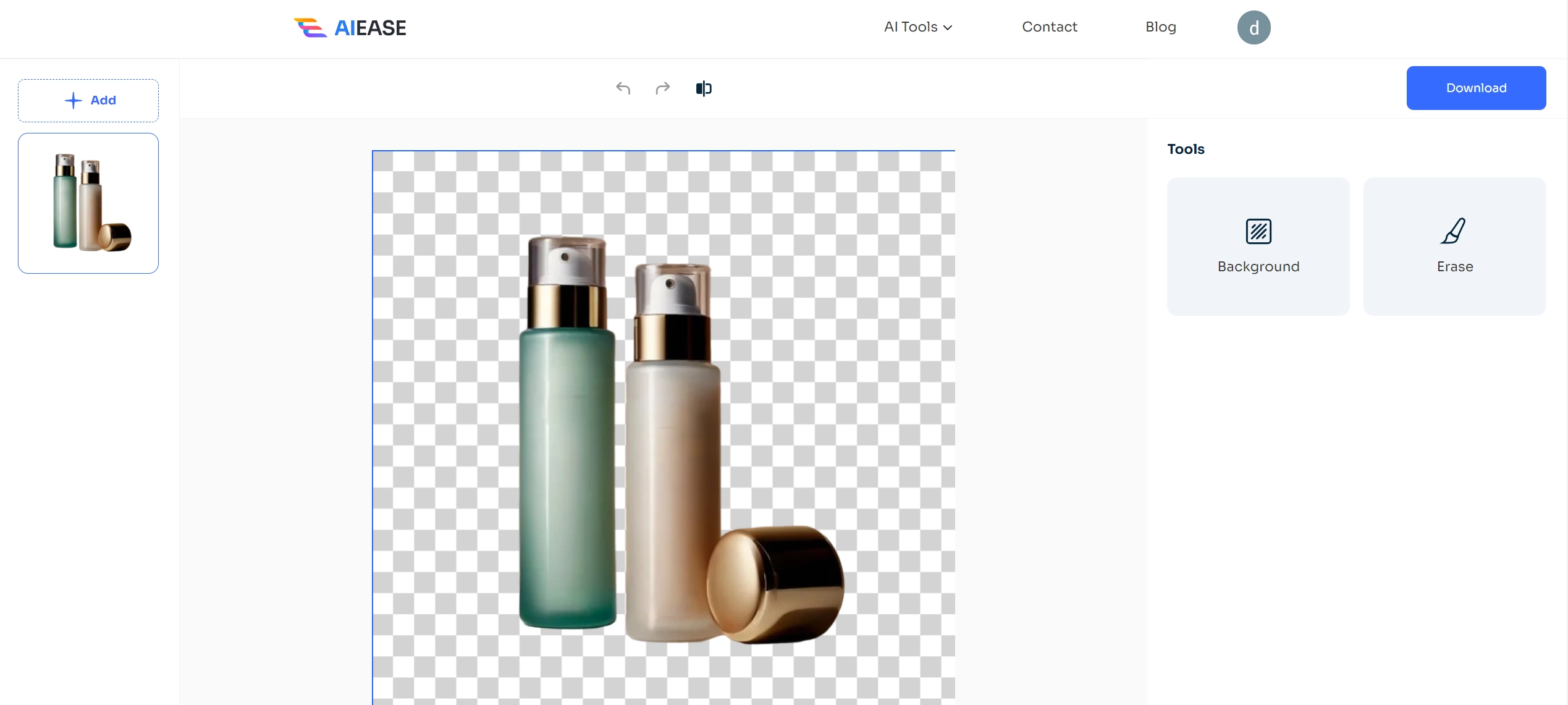
3. Descargar o personalizar el fondo
Una vez eliminado el fondo, puede descargar la imagen como un archivo PNG transparente o elegir entre los fondos de AI Ease para una mayor personalización.
Pros:
- Ahorra tiempo, especialmente en la retirada de grandes cantidades
- No requiere ajustes manuales
- Perfecto para proyectos de comercio electrónico y diseño
PowerPoint vs. AI Ease: Cuándo utilizar cada herramienta
A la hora de decidir entre las herramientas integradas de PowerPoint y AI Ease, ten en cuenta la complejidad de la imagen y el volumen de trabajo:
-
Utilizar PowerPoint si:
- Sólo necesitas eliminar fondos de unas pocas imágenes.
- Sus imágenes tienen fondos sencillos de colores sólidos.
-
Utilizar AI Ease si:
- Tiene varias imágenes o fondos complejos.
- Necesitas calidad profesional sin gastar en programas de edición.
Problemas comunes y cómo superarlos
Incluso con herramientas potentes, la eliminación del fondo puede encontrar algunos problemas:
- Fondos degradados: PowerPoint tiene problemas con los fondos con degradados o cambios sutiles de color. AI Ease, por otro lado, puede manejar tal complejidad con precisión.
- Bordes finos: PowerPoint puede no capturar bien los contornos finos alrededor de los objetos. Utilice AI Ease para imágenes con líneas delicadas.
- Similitudes de Color: Cuando el fondo y el primer plano comparten colores similares, las herramientas de PowerPoint pueden eliminar partes que desea conservar. Con AI Ease, la IA distingue el fondo y el primer plano con mayor precisión.
Consejos rápidos para obtener los mejores resultados
Para sacar el máximo partido a estas herramientas, ten en cuenta estos consejos:
- Los fondos sencillos funcionan mejor con "Definir color transparente" de PowerPoint.
- Para imágenes detalladas, vaya directamente a AI Ease para obtener un resultado más suave y preciso.
- Compruebe siempre los bordes para asegurarse de que no queda ningún fondo no deseado.
Nota final
En resumen, AI Ease es el claro ganador en cuanto a eliminación de fondos. Es gratuito, rápido y preciso, y te ahorra la molestia de tener que lidiar con las limitaciones de PowerPoint. Con funciones adaptadas a todo el mundo, AI Ease hace accesible la eliminación de fondos con calidad profesional. ¿Por qué luchar con los ajustes manuales en PowerPoint cuando AI Ease puede hacerlo en segundos?