


Lege dein Bild hier ab.
So stellen Sie von OpenClaw gelöschte Dateien wieder her: 5 wirksame Methoden
OpenClaw ist ein KI-Agent, der echte Aufgaben auf einem Computer ausführt, statt nur Fragen zu beantworten. Er kann Dateien verwalten, Workflows automatisieren und Routineaktionen in verschiedenen Apps und Diensten übernehmen. Genau das macht ihn nützlich – und Fehler potenziell gravierend. Wenn OpenClaw weitreichenden Dateizugriff erhält, können eine falsche Anweisung oder eine Fehleinschätzung dazu führen, dass Dokumente, Ordner, Bilder, Anhänge oder andere wichtige Daten versehentlich gelöscht werden.
A deep, resonant power hum emerges from the mech. A single, bright red light flickers on within its dark optical sensor, then stabilizes into a piercing glow. The giant machine begins to move, shaking off tons of debris and dirt as it slowly, powerfully, rises from its grave, servos whirring and hydraulics hissing.
GeschichteAlle sehen
A deep, resonant power hum emerges from the mech. A single, bright red light flickers on within its dark optical sensor, then stabilizes into a piercing glow. The giant machine begins to move, shaking off tons of debris and dirt as it slowly, powerfully, rises from its grave, servos whirring and hydraulics hissing.
Hier wird der Verlauf Ihrer Videoerstellung angezeigt.
Inspirationen
Alle sehenMethode 1: Papierkorb prüfen
Das ist die schnellste und einfachste Option. Wenn die Dateien normal gelöscht wurden, befinden sie sich möglicherweise noch dort.
- 1
Öffnen
Öffnen Sie den Papierkorb auf Ihrem Windows-PC und prüfen Sie, ob die gelöschten Dateien noch vorhanden sind.
- 2
Sortieren
Sortieren Sie die Dateien nach Löschdatum oder suchen Sie nach dem Dateinamen, wenn Sie ihn noch wissen.
- 3
Wiederherstellen
Klicken Sie mit der rechten Maustaste auf die gewünschte Datei und wählen Sie „Wiederherstellen“, um sie an ihren ursprünglichen Speicherort zurückzubringen.
Methode 2: EaseUS Data Recovery Wizard verwenden
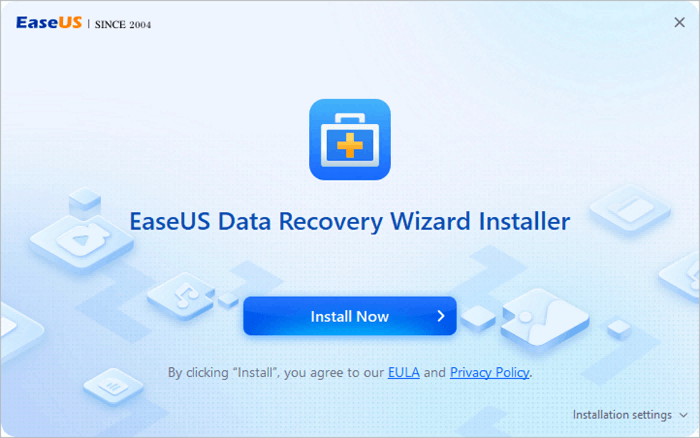
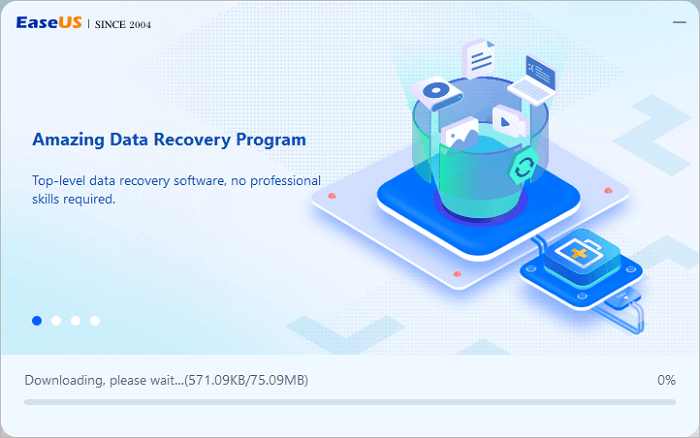
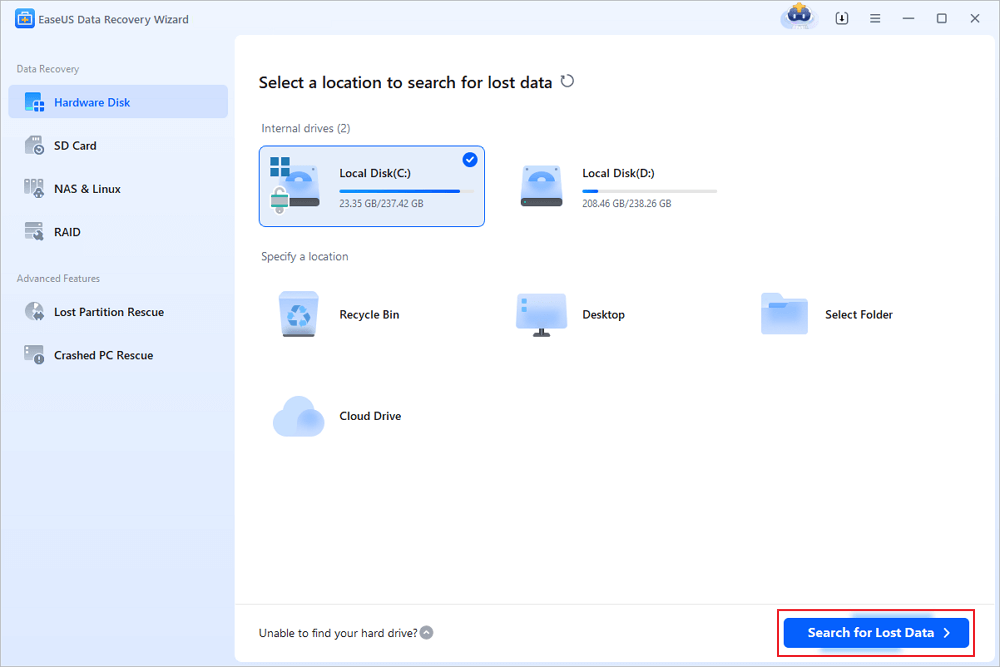
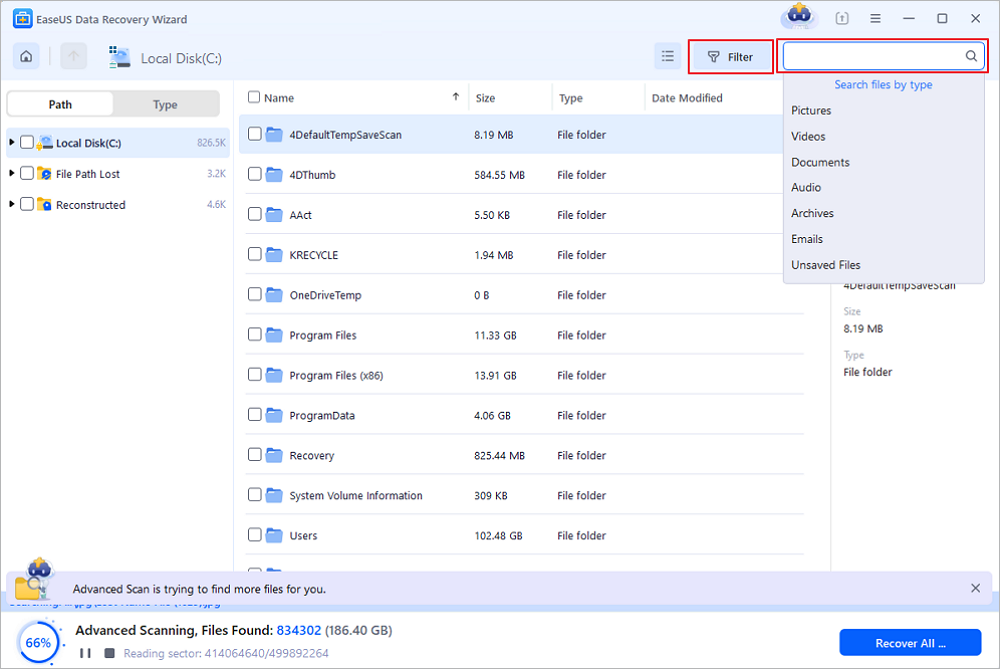
Wenn die gelöschten Dateien nicht mehr im Papierkorb sind, ist ein visuelles Wiederherstellungstool oft die praktischste Wahl. Das ist besonders hilfreich, wenn OpenClaw mehrere Dokumente, Anhänge, Bilder oder einen ganzen Ordner entfernt hat.
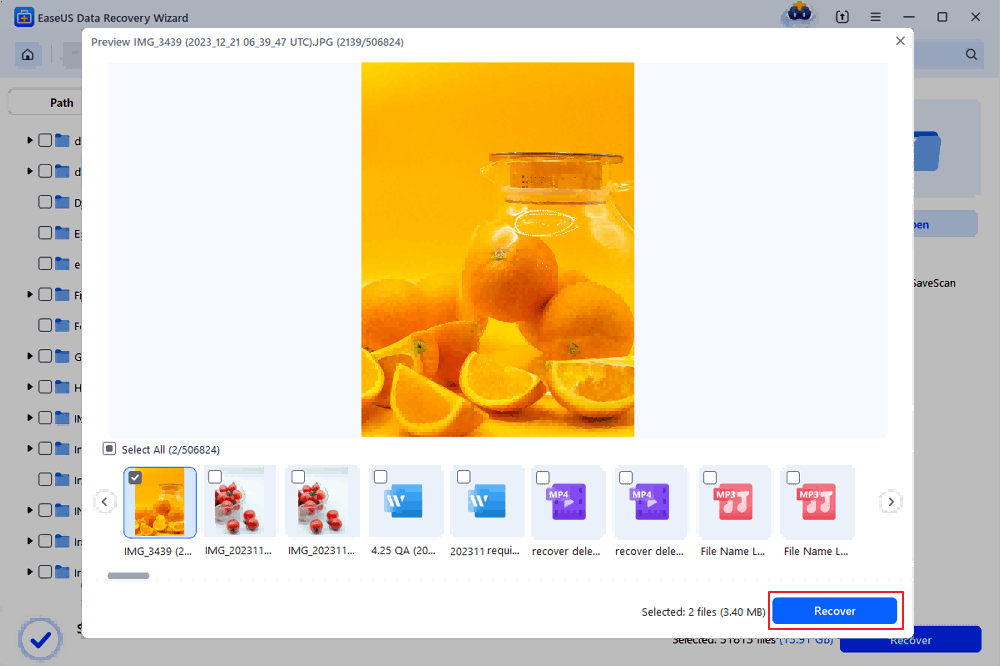
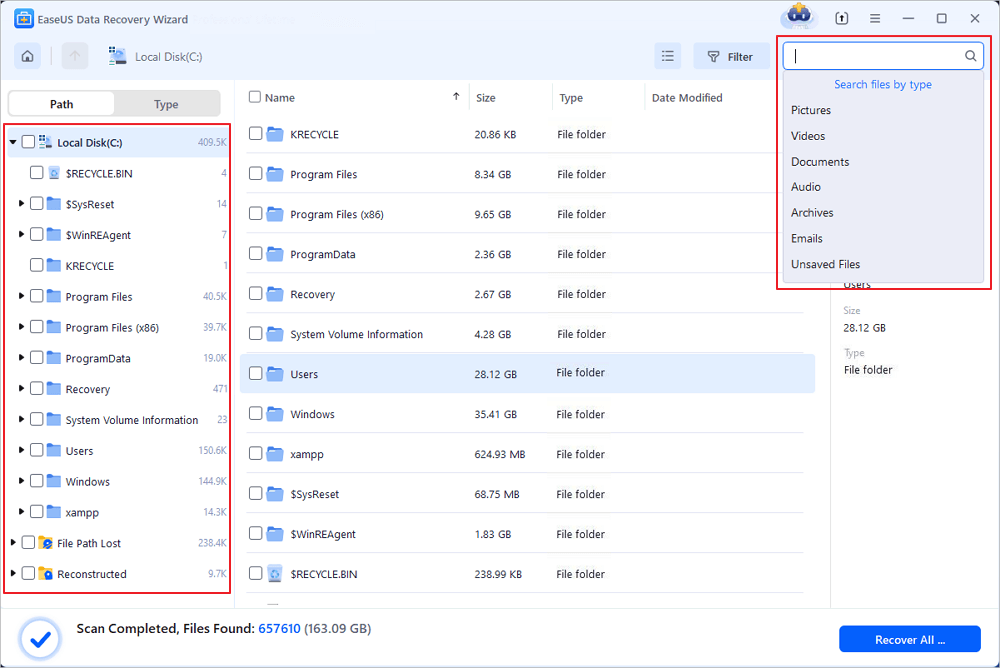
Methode 3: Aus Dateiversionsverlauf oder System-Backup wiederherstellen
Wenn Sicherungsfunktionen vor dem Löschen aktiviert waren, können Sie möglicherweise eine frühere Version der Datei wiederherstellen.
- 1
Öffnen
Öffnen Sie die Systemsteuerung und gehen Sie zu System und Sicherheit.
- 2
Aufrufen
Klicken Sie auf Dateiversionsverlauf, um auf Sicherungsstände zuzugreifen.
- 3
Durchsuchen
Wählen Sie „Persönliche Dateien wiederherstellen“ und durchsuchen Sie die verfügbaren Versionen.
- 4
Wiederherstellen
Wählen Sie die gewünschte Datei und stellen Sie sie an ihrem ursprünglichen oder einem sicheren Speicherort wieder her.
Methode 4: Vorherige Versionen von Windows nutzen
Windows kann über den Systemschutz Ordnerschnappschüsse speichern. Wenn diese Funktion aktiviert war, können Sie die gelöschte Datei eventuell aus einer älteren Ordner-Version wiederherstellen.
- 1
Suchen
Suchen Sie den Ordner, in dem die gelöschte Datei ursprünglich gespeichert war.
- 2
Eigenschaften
Klicken Sie mit der rechten Maustaste auf den Ordner und wählen Sie „Eigenschaften“.
- 3
Versionen
Öffnen Sie den Reiter „Vorgängerversionen“.
- 4
Wiederherstellen
Wählen Sie eine frühere Version aus und öffnen oder stellen Sie sie wieder her.
Methode 5: Windows File Recovery ausprobieren
Wenn Sie ein offizielles Microsoft-Tool bevorzugen, ist Windows File Recovery eine weitere Option. Es basiert auf der Kommandozeile und eignet sich daher eher für Nutzer, die sich mit manuellen Befehlen wohlfühlen.
- 1
Installieren
Installieren Sie Windows File Recovery aus dem Microsoft Store.
- 2
Starten
Öffnen Sie die Eingabeaufforderung als Administrator.
- 3
Befehl
Führen Sie einen Befehl mit dem richtigen Quelllaufwerk, Ziellaufwerk und Wiederherstellungsmodus aus.
- 4
Speichern
Speichern Sie wiederhergestellte Dateien auf einem anderen Laufwerk.
Häufig gestellte Fragen
Noch Fragen? Schreiben Sie uns an service@aiease.ai, wir helfen Ihnen gerne weiter.
Können von OpenClaw gelöschte Dateien noch wiederhergestellt werden, wenn sie nicht im Papierkorb sind?
Ja. Solange die gelöschten Daten nicht überschrieben wurden, ist eine Wiederherstellung in vielen Fällen noch möglich.
Können von OpenClaw gelöschte Dateien noch wiederhergestellt werden?
Ja, in vielen Fällen schon. Wenn die gelöschten Dateien nicht durch neue Daten überschrieben wurden, bestehen weiterhin gute Chancen auf Wiederherstellung. Deshalb ist es wichtig, das betroffene Laufwerk sofort nicht mehr zu benutzen, sobald Sie den Verlust bemerken.
Warum löscht OpenClaw wichtige Dateien versehentlich?
Das passiert meist, weil der KI-Agent weitreichenden Dateizugriff hat, die Anweisung zu vage ist oder der Löschvorgang automatisch ohne ausreichende Bestätigung ausgeführt wird. In solchen Fällen kann OpenClaw nützliche Dokumente, Ordner oder Anhänge als Dateien behandeln, die entfernt werden dürfen.
Was sollte ich als Erstes tun, nachdem OpenClaw meine Dateien gelöscht hat?
Der erste Schritt ist, keine neuen Daten mehr auf dasselbe Laufwerk zu schreiben. Prüfen Sie dann den Papierkorb, suchen Sie nach vorhandenen Backups und gehen Sie so schnell wie möglich zu Wiederherstellungsmethoden über. Je früher Sie handeln, desto besser sind in der Regel die Chancen auf Wiederherstellung.
Was ist der einfachste Weg, von OpenClaw gelöschte Dokumente unter Windows wiederherzustellen?
Für die meisten Nutzer ist es am einfachsten, mit dem Papierkorb zu beginnen und anschließend ein grafisches Wiederherstellungstool zu verwenden, wenn die Dateien dort nicht mehr vorhanden sind. Das ist in der Regel praktischer als eine Wiederherstellung über die Kommandozeile, besonders wenn mehrere Dokumente, Ordner oder E-Mail-Anhänge auf einmal gelöscht wurden.
Können von OpenClaw gelöschte E-Mails und Anhänge ebenfalls wiederhergestellt werden?
Ja, häufig schon. Wenn lokale E-Mail-Daten oder Anhangsdateien nicht überschrieben wurden, ist eine Wiederherstellung weiterhin möglich. Um die Chancen zu erhöhen, sollten Sie vor Beginn der Wiederherstellung das Synchronisieren, Herunterladen oder Erzeugen neuer Maildaten vermeiden.