


Lege dein Bild hier ab.
OpenClaw hat alle E-Mails gelöscht? Ein einfacher Leitfaden zur Wiederherstellung
OpenClaw ist ein KI-Tool, das Nutzer bei der Verwaltung von Posteingang, E-Mails und anderen Aufgaben per Automatisierung unterstützt. Da es dafür entwickelt wurde, echte Aktionen auszuführen, können ein falscher Befehl, eine zu weit gefasste Aufräumaktion oder ein unerwarteter Postfachvorgang wichtige E-Mail-Inhalte entfernen.
A deep, resonant power hum emerges from the mech. A single, bright red light flickers on within its dark optical sensor, then stabilizes into a piercing glow. The giant machine begins to move, shaking off tons of debris and dirt as it slowly, powerfully, rises from its grave, servos whirring and hydraulics hissing.
GeschichteAlle sehen
A deep, resonant power hum emerges from the mech. A single, bright red light flickers on within its dark optical sensor, then stabilizes into a piercing glow. The giant machine begins to move, shaking off tons of debris and dirt as it slowly, powerfully, rises from its grave, servos whirring and hydraulics hissing.
Hier wird der Verlauf Ihrer Videoerstellung angezeigt.
Inspirationen
Alle sehenWas passiert, wenn OpenClaw E-Mails löscht
Wenn OpenClaw E-Mails löscht, kann die Auswirkung über fehlende Nachrichten im Posteingang hinausgehen. Da OpenClaw dafür entwickelt wurde, echte Aktionen in verbundenen Chat-Apps und Workflows auszuführen, kann eine Aufräumaufgabe oder eine Postfachaktion auch Anhänge, Ordner und andere Outlook-Daten betreffen. In manchen Fällen wurden die E-Mails gelöscht. In anderen Fällen ist die Outlook-PST-Datei möglicherweise beschädigt oder nicht mehr zugänglich, sodass das Postfach leer erscheint. In der offiziellen Beschreibung wird OpenClaw als KI-Assistent vorgestellt, der Ihren Posteingang leeren und E-Mails versenden kann – E-Mail-bezogene Aktionen wirken sich also direkt auf die Inhalte des Postfachs aus.
Warum das richtige Tool zur E-Mail-Wiederherstellung so wichtig ist
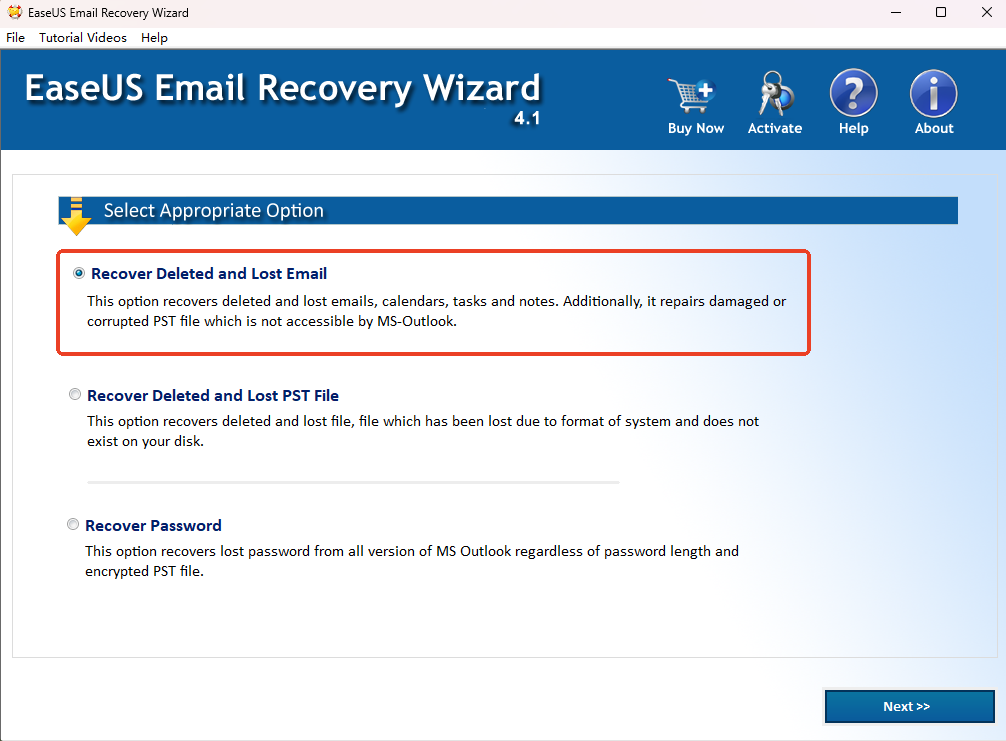
Wenn Outlook-E-Mails verloren gehen, kann das gewählte Wiederherstellungstool entscheidend sein. Beim Verlust von E-Mails geht es oft nicht nur um Nachrichten, sondern auch um Anhänge, Ordner, Kontakte, Kalendereinträge und PST-Dateien. Eine spezialisierte Lösung ist in der Regel besser geeignet, um Outlook-Daten zu scannen, wiederherstellbare Inhalte zu prüfen und Postfachobjekte in einem nutzbaren Format zurückzuholen. Tools wie EaseUS Email Recovery Wizard sind genau für solche Outlook-Wiederherstellungsszenarien entwickelt.
Wie kann ich von OpenClaw gelöschte E-Mails wiederherstellen?
Wenn OpenClaw Ihre Outlook-E-Mails gelöscht hat, besteht möglicherweise noch eine Chance, sie zurückzubekommen. EaseUS Email Recovery Wizard hilft Ihnen, Outlook-Datendateien zu scannen, wiederherstellbare E-Mails, Anhänge, Ordner und andere Postfachobjekte zu finden und sie in einer nutzbaren PST-Datei wiederherzustellen. Die folgenden Schritte zeigen, wie Sie mit dem Tool nach gelöschten Outlook-Daten suchen und wiederherstellen, was noch verfügbar ist.


Häufig gestellte Fragen
Noch Fragen? Schreiben Sie an service@aiease.ai – wir helfen Ihnen gerne weiter.
Kann ich von OpenClaw gelöschte E-Mails wiederherstellen?
Ja, in manchen Fällen können Sie von OpenClaw gelöschte E-Mails wiederherstellen. Wenn OpenClaw alle E-Mails aus Outlook gelöscht hat, die Daten aber noch nicht vollständig überschrieben wurden, ist eine Wiederherstellung oft noch möglich. Das Ergebnis hängt in der Regel davon ab, ob die fehlenden E-Mails in einer PST-Datei gespeichert waren und ob diese Datei noch vorhanden oder beschädigt ist.
Warum hat OpenClaw alle E-Mails gelöscht?
Wenn OpenClaw alle E-Mails gelöscht hat, kann die Ursache eine Posteingangsbereinigung, eine Automatisierungsregel oder eine zu breit angewendete Postfachaktion sein. In manchen Fällen sind die E-Mails nicht dauerhaft verschwunden, sondern die Outlook-PST-Datei ist beschädigt oder nicht mehr zugänglich.
Was sollte ich zuerst tun, wenn OpenClaw alle E-Mails gelöscht hat?
Wenn OpenClaw alle E-Mails gelöscht hat, ist der sicherste erste Schritt, die Nutzung des betroffenen Laufwerks so weit wie möglich zu stoppen. Anhaltende Dateiaktivitäten können gelöschte Outlook-Daten überschreiben. Prüfen Sie anschließend, ob die PST-Datei noch existiert, und scannen Sie die Outlook-Datenquelle nach wiederherstellbaren E-Mails, Ordnern und Anhängen.
Kann ich Anhänge und Ordner wiederherstellen, wenn OpenClaw Outlook-E-Mails gelöscht hat?
Möglicherweise. Wenn OpenClaw Outlook-E-Mails gelöscht hat, lassen sich fehlende Anhänge und Ordner oft ebenfalls wiederherstellen, sofern sie Teil derselben Outlook-Datendatei waren. Wenn Sie versuchen, von OpenClaw gelöschte E-Mails wiederherzustellen, sollten Sie die Scanergebnisse daher auch auf Postfachordner, Anhänge, Kontakte und andere Outlook-Elemente prüfen.
Was ist, wenn ich nur einen Teil der von OpenClaw gelöschten E-Mails wiederherstellen kann?
Wenn Sie nur einen Teil der von OpenClaw gelöschten E-Mails wiederherstellen können, wurden einige Outlook-Daten möglicherweise überschrieben, stark beschädigt oder in einer anderen PST-Datei bzw. einem anderen Outlook-Profil gespeichert. Prüfen Sie in diesem Fall die Scanergebnisse genau und kontrollieren Sie, ob die fehlenden Postfachinhalte eventuell in einer anderen Datei oder einem anderen Konto gesichert wurden.