


Arraste sua imagem aqui ou clique para carregar
OpenClaw apagou todos os e-mails? Um guia simples de recuperação
OpenClaw é uma ferramenta de IA que ajuda usuários a gerenciar tarefas da caixa de entrada, e-mails e outras ações por meio de automação. Como foi projetada para executar ações reais, um comando errado, uma tarefa de limpeza muito ampla ou uma operação inesperada na caixa de correio às vezes podem remover conteúdos de e-mail importantes.
A deep, resonant power hum emerges from the mech. A single, bright red light flickers on within its dark optical sensor, then stabilizes into a piercing glow. The giant machine begins to move, shaking off tons of debris and dirt as it slowly, powerfully, rises from its grave, servos whirring and hydraulics hissing.
HistóriaVer tudo
A deep, resonant power hum emerges from the mech. A single, bright red light flickers on within its dark optical sensor, then stabilizes into a piercing glow. The giant machine begins to move, shaking off tons of debris and dirt as it slowly, powerfully, rises from its grave, servos whirring and hydraulics hissing.
O histórico de geração dos seus vídeos é apresentado aqui.
Inspirações
Ver tudoO que acontece quando o OpenClaw apaga e-mails
Quando o OpenClaw apaga e-mails, o impacto pode ir além das mensagens que somem da sua caixa de entrada. Como o OpenClaw foi criado para executar ações reais em apps de chat conectados e fluxos de trabalho, uma tarefa de limpeza ou ação relacionada à caixa de correio também pode afetar anexos, pastas e outros dados do Outlook. Em alguns casos, os e-mails podem ter sido excluídos. Em outros, o arquivo PST do Outlook pode ter sido danificado ou se tornado inacessível, o que pode fazer a caixa de correio parecer vazia. A descrição oficial do OpenClaw o apresenta como um assistente de IA que pode limpar sua caixa de entrada e enviar e-mails, então ações relacionadas a e-mail podem afetar diretamente o conteúdo da caixa de correio.
A importância de escolher a ferramenta certa para recuperar e-mails
Quando e-mails do Outlook são perdidos, a ferramenta de recuperação que você escolhe pode fazer muita diferença. A perda de e-mails pode envolver não só mensagens, mas também anexos, pastas, contatos, itens de calendário e arquivos PST. Uma solução mais específica costuma ser melhor para analisar dados do Outlook, verificar o que é recuperável e restaurar itens da caixa de correio em um formato utilizável. Ferramentas como o EaseUS Email Recovery Wizard foram criadas para esse tipo de cenário de recuperação do Outlook.
Como recuperar seus e-mails apagados pelo OpenClaw?
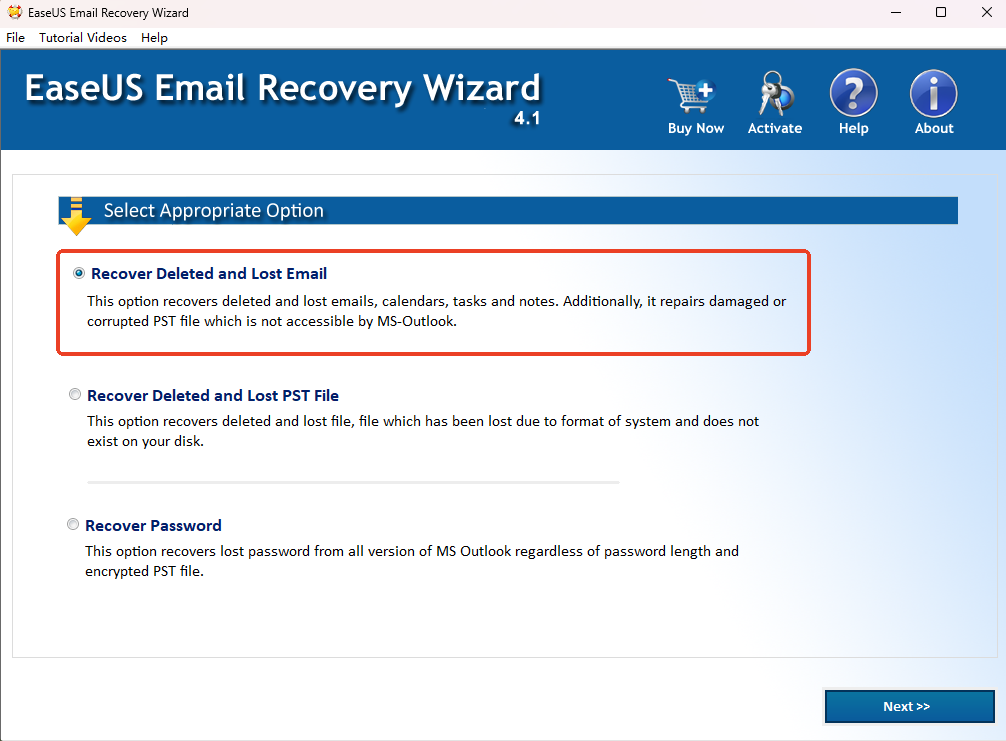
Se o OpenClaw apagou seus e-mails do Outlook, ainda pode haver chance de recuperá-los. EaseUS Email Recovery Wizard ajuda você a analisar arquivos de dados do Outlook, localizar e-mails, anexos, pastas e outros itens de caixa de correio recuperáveis e restaurá-los em um arquivo PST utilizável. As etapas abaixo mostram como usar a ferramenta para verificar dados excluídos do Outlook e recuperar o que ainda estiver disponível.


Perguntas frequentes
Tem mais dúvidas? Você pode enviar um e-mail para service@aiease.ai, e teremos prazer em ajudar.
Posso recuperar e-mails apagados pelo OpenClaw?
Sim, em alguns casos é possível recuperar e-mails apagados pelo OpenClaw. Se o OpenClaw apagou todos os e-mails do Outlook, mas os dados não foram totalmente sobrescritos, a recuperação ainda pode ser viável. O resultado geralmente depende de os e-mails perdidos estarem em um arquivo PST e de esse arquivo ainda estar disponível ou danificado.
Por que o OpenClaw apagou todos os e-mails?
Se o OpenClaw apagou todos os e-mails, a causa pode ser uma tarefa de limpeza da caixa de entrada, uma regra de automação ou uma ação de caixa de correio aplicada de forma muito ampla. Em algumas situações, os e-mails podem não ter sumido para sempre, mas o arquivo PST do Outlook pode ter sido danificado ou se tornado inacessível.
O que devo fazer primeiro se o OpenClaw apagou todos os e-mails?
Se o OpenClaw apagou todos os e-mails, o passo inicial mais seguro é parar de usar a unidade afetada o máximo possível. A atividade contínua de arquivos pode sobrescrever dados excluídos do Outlook. Depois disso, verifique se o arquivo PST ainda existe e faça uma varredura na fonte de dados do Outlook em busca de e-mails, pastas e anexos recuperáveis.
Posso recuperar anexos e pastas se o OpenClaw apagou e-mails do Outlook?
Possivelmente. Se o OpenClaw apagou e-mails do Outlook, os anexos e pastas ausentes também podem ser recuperáveis se fizerem parte do mesmo arquivo de dados do Outlook. Ao tentar recuperar e-mails apagados pelo OpenClaw, é uma boa ideia conferir os resultados da varredura em busca de pastas da caixa de correio, anexos, contatos e outros itens do Outlook também.
E se eu só conseguir recuperar parte dos e-mails apagados pelo OpenClaw?
Se você só conseguir recuperar parcialmente os e-mails apagados pelo OpenClaw, parte dos dados do Outlook pode ter sido sobrescrita, gravemente danificada ou armazenada em outro arquivo PST ou perfil do Outlook. Nesse caso, revise com atenção os resultados da varredura e verifique se o conteúdo ausente da caixa de correio foi salvo em outro arquivo ou conta.