


이미지를 여기로 끌어다 놓아 업로드하세요.
OpenClaw가 삭제한 파일을 복구하는 방법: 효과적인 5가지 방법
OpenClaw는 단순히 질문에 답하는 것을 넘어, 실제 컴퓨터 작업을 수행하도록 설계된 AI 에이전트입니다. 파일 관리, 워크플로 자동화, 다양한 앱과 서비스에서의 반복 작업 처리 등을 도와줄 수 있습니다. 바로 그렇기 때문에 유용하지만, 실수도 치명적일 수 있습니다. OpenClaw에 광범위한 파일 접근 권한이 주어지면, 잘못된 지시나 오판으로 문서, 폴더, 이미지, 첨부파일 등 중요한 데이터를 실수로 삭제할 수 있습니다.
A deep, resonant power hum emerges from the mech. A single, bright red light flickers on within its dark optical sensor, then stabilizes into a piercing glow. The giant machine begins to move, shaking off tons of debris and dirt as it slowly, powerfully, rises from its grave, servos whirring and hydraulics hissing.
역사모두 보기
A deep, resonant power hum emerges from the mech. A single, bright red light flickers on within its dark optical sensor, then stabilizes into a piercing glow. The giant machine begins to move, shaking off tons of debris and dirt as it slowly, powerfully, rises from its grave, servos whirring and hydraulics hissing.
동영상 생성 내역이 여기에 표시됩니다.
영감
모두 보기방법 1: 휴지통 확인
가장 빠르고 간단한 방법입니다. 일반 삭제였다면 파일이 아직 휴지통에 남아 있을 수 있습니다.
- 1
열기
Windows 컴퓨터에서 휴지통을 열고 삭제된 파일이 있는지 확인합니다.
- 2
정렬
삭제 날짜로 정렬하거나, 파일 이름을 기억한다면 파일명을 검색합니다.
- 3
복원
대상 파일을 마우스 오른쪽 버튼으로 클릭하고 ‘복원’을 선택해 원래 위치로 되돌립니다.
방법 2: EaseUS Data Recovery Wizard 사용
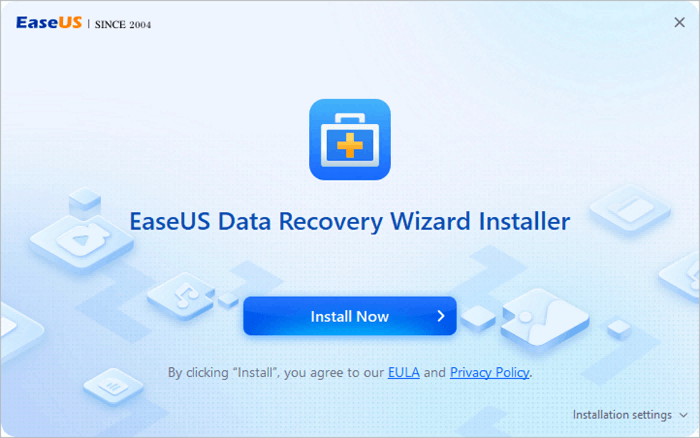
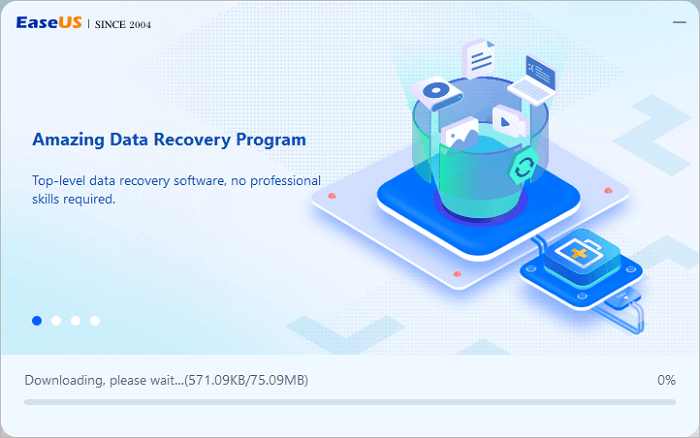
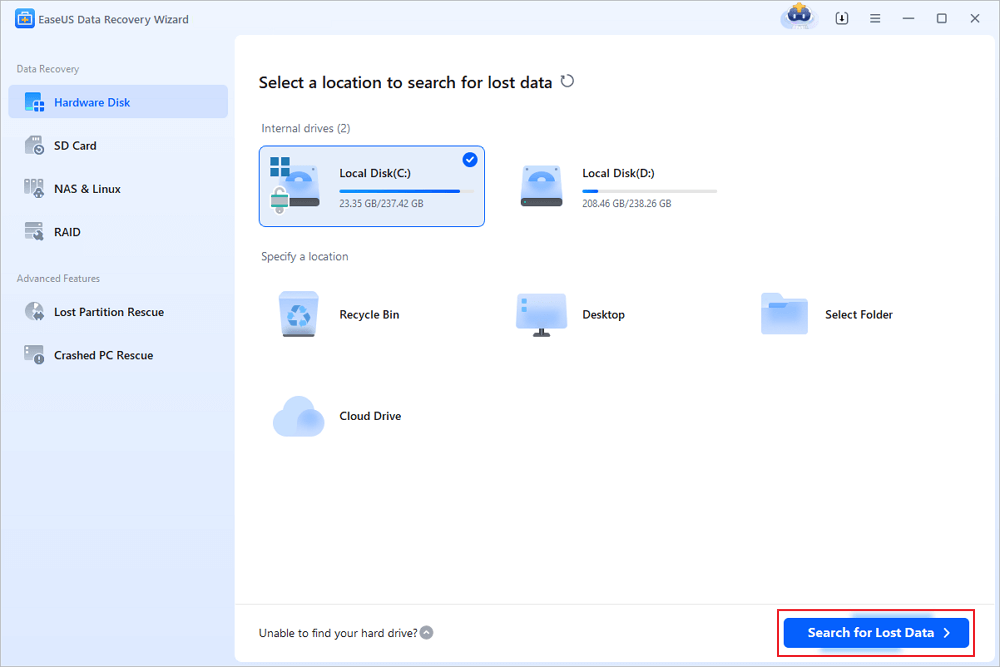
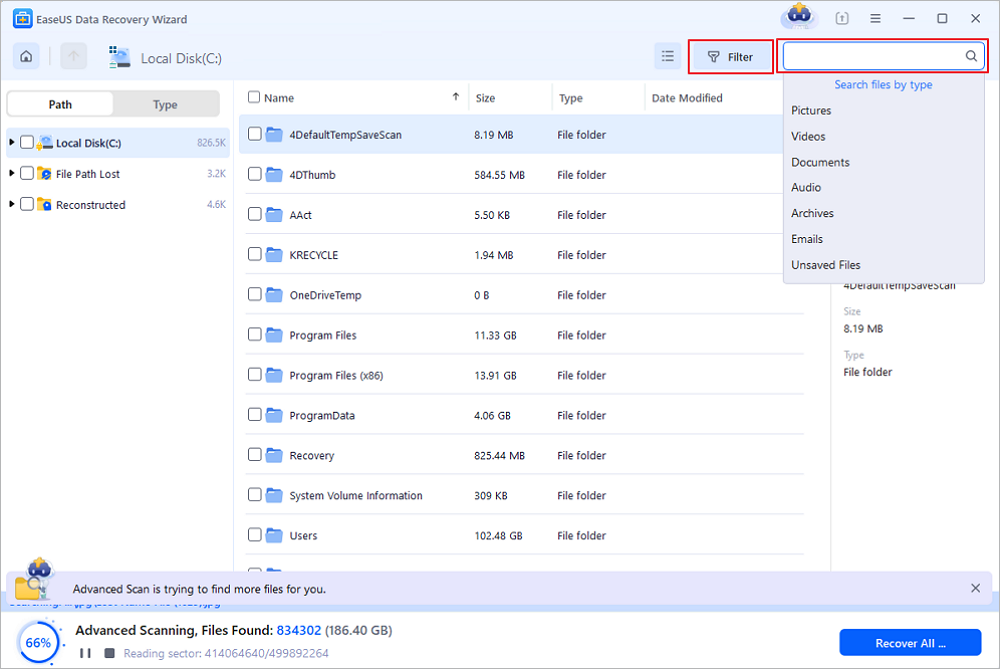
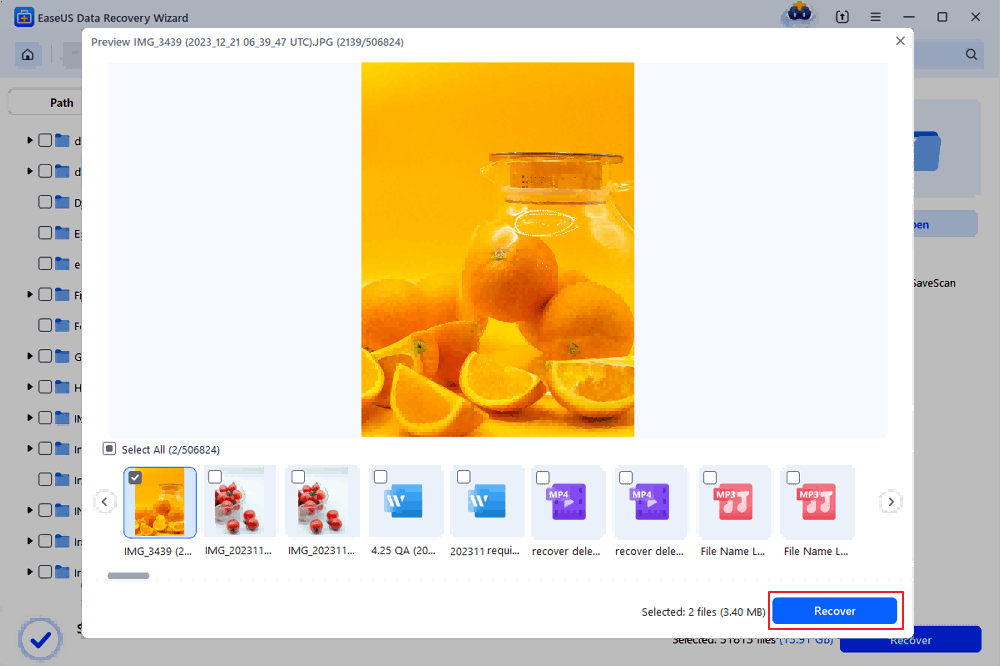
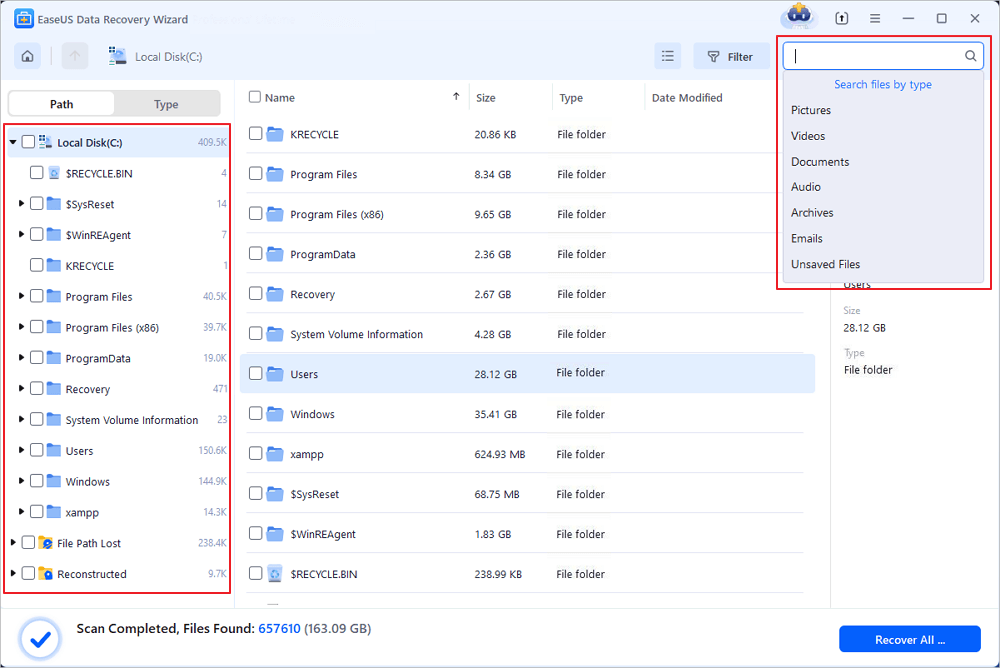
삭제된 파일이 더 이상 휴지통에 없다면, 시각적인 복구 도구를 사용하는 것이 가장 실용적인 경우가 많습니다. 특히 OpenClaw가 여러 문서, 첨부파일, 이미지 또는 전체 폴더를 삭제했을 때 유용합니다.
방법 3: 파일 기록 또는 시스템 백업에서 복원
삭제 이전에 백업 기능이 활성화되어 있었다면, 파일의 이전 버전을 복원할 수 있습니다.
- 1
열기
제어판을 열고 ‘시스템 및 보안’으로 이동합니다.
- 2
입력
‘파일 기록’을 클릭해 백업 기록에 접근합니다.
- 3
찾아보기
‘개인 파일 복원’을 선택하고 사용 가능한 버전을 살펴봅니다.
- 4
복구
원하는 파일을 선택해 원래 위치 또는 안전한 위치로 복원합니다.
방법 4: Windows 이전 버전 사용
Windows는 시스템 보호 기능을 통해 폴더 스냅샷을 보관할 수 있습니다. 이 기능이 켜져 있었다면, 폴더의 이전 버전에서 삭제된 파일을 복구할 수 있습니다.
- 1
위치 찾기
삭제된 파일이 원래 저장되어 있던 폴더를 찾습니다.
- 2
속성
해당 폴더를 마우스 오른쪽 버튼으로 클릭하고 ‘속성’을 선택합니다.
- 3
버전
‘이전 버전’ 탭을 엽니다.
- 4
복원
이전 버전을 선택해 열거나 복원합니다.
방법 5: Windows 파일 복구 사용
Microsoft의 공식 도구를 선호한다면 Windows File Recovery 를 사용할 수도 있습니다. 명령줄 기반 도구이므로, 수동 명령 입력에 익숙한 사용자에게 더 적합합니다.
- 1
설치
Microsoft Store에서 Windows File Recovery를 설치합니다.
- 2
실행
명령 프롬프트를 관리자 권한으로 엽니다.
- 3
명령
올바른 원본 드라이브, 대상 드라이브, 복구 모드를 지정해 명령을 실행합니다.
- 4
저장
복구된 파일을 다른 드라이브에 저장합니다.
자주 묻는 질문
더 궁금한 점이 있다면 service@aiease.ai 로 이메일을 보내 주세요. 최대한 도와드리겠습니다.
OpenClaw가 삭제한 파일이 휴지통에 없더라도 복구할 수 있나요?
예. 삭제된 데이터가 새 데이터로 덮어쓰이지 않았다면, 많은 경우 여전히 복구가 가능합니다.
OpenClaw가 삭제한 파일은 정말 복구할 수 있나요?
많은 경우 가능합니다. 삭제된 파일이 새 데이터로 덮어쓰이지 않았다면, 여전히 복구 가능성이 높습니다. 그래서 삭제 사실을 인지한 즉시 해당 드라이브 사용을 중단하는 것이 중요합니다.
OpenClaw가 왜 중요한 파일을 실수로 삭제하나요?
대부분 AI 에이전트에 광범위한 파일 접근 권한이 주어졌거나, 지시가 너무 모호하거나, 삭제 작업이 충분한 확인 없이 자동으로 실행될 때 발생합니다. 이런 경우 OpenClaw가 유용한 문서, 폴더, 첨부파일을 삭제해도 되는 파일로 잘못 판단할 수 있습니다.
OpenClaw가 파일을 삭제한 뒤 가장 먼저 무엇을 해야 하나요?
가장 먼저 해야 할 일은 같은 드라이브에 새 데이터를 쓰지 않는 것입니다. 그다음 휴지통을 확인하고, 사용 가능한 백업을 찾아본 뒤, 가능한 한 빨리 파일 복구 방법을 시도하세요. 보통은 빠르게 대응할수록 복구 가능성이 높아집니다.
Windows에서 OpenClaw가 삭제한 문서를 가장 쉽게 복구하는 방법은 무엇인가요?
대부분의 사용자에게는 휴지통을 먼저 확인한 뒤, 파일이 없다면 그래픽 인터페이스를 가진 복구 도구를 사용하는 것이 가장 쉽습니다. 특히 여러 문서, 폴더, 이메일 첨부파일이 한 번에 삭제된 경우, 명령줄 기반 복구보다 실용적인 편입니다.
OpenClaw가 삭제한 이메일과 첨부파일도 복구할 수 있나요?
대부분의 경우 가능합니다. 로컬 이메일 데이터나 첨부파일이 새 데이터로 덮어쓰이지 않았다면 여전히 복구할 수 있습니다. 복구 가능성을 높이려면, 복구를 시작하기 전까지 메일 데이터의 동기화, 다운로드, 새 메일 생성 등을 피하세요.