

画像をここにドラッグまたはドロップしてアップロードする
OpenClaw に削除されたファイルを復元する方法:効果的な5つの手順
OpenClawは、質問に答えるだけでなく、実際にPC上でタスクを実行するために設計されたAIエージェントです。ファイル管理、ワークフローの自動化、さまざまなアプリやサービス間でのルーティン作業の処理を手助けします。 だからこそ便利である一方で、ミスが起きると深刻になり得ます。OpenClawに広いファイルアクセス権を与えている場合、指示の誤りや判断ミスによって、ドキュメント、フォルダー、画像、添付ファイルなどの重要なデータが誤って削除されてしまうことがあります。
A deep, resonant power hum emerges from the mech. A single, bright red light flickers on within its dark optical sensor, then stabilizes into a piercing glow. The giant machine begins to move, shaking off tons of debris and dirt as it slowly, powerfully, rises from its grave, servos whirring and hydraulics hissing.
歴史すべて見る
A deep, resonant power hum emerges from the mech. A single, bright red light flickers on within its dark optical sensor, then stabilizes into a piercing glow. The giant machine begins to move, shaking off tons of debris and dirt as it slowly, powerfully, rises from its grave, servos whirring and hydraulics hissing.
あなたのビデオ作成履歴がここに表示されます。
インスピレーション
すべて見る方法1:ごみ箱を確認する
これが最速かつ最も簡単な方法です。通常の削除であれば、まだごみ箱に残っている可能性があります。
- 1
開く
Windowsパソコンでごみ箱を開き、削除されたファイルが残っているか確認します。
- 2
並べ替え
削除日時で並べ替えるか、ファイル名を覚えている場合は名前で検索します。
- 3
復元
目的のファイルを右クリックし、「復元」を選んで元の場所に戻します。
方法2:EaseUS Data Recovery Wizard を使う
削除されたファイルがごみ箱に残っていない場合、画面操作で使える復元ツールが最も現実的な選択肢です。特に、OpenClawが複数のドキュメントや添付ファイル、画像、フォルダー全体を削除してしまった場合に有効です。
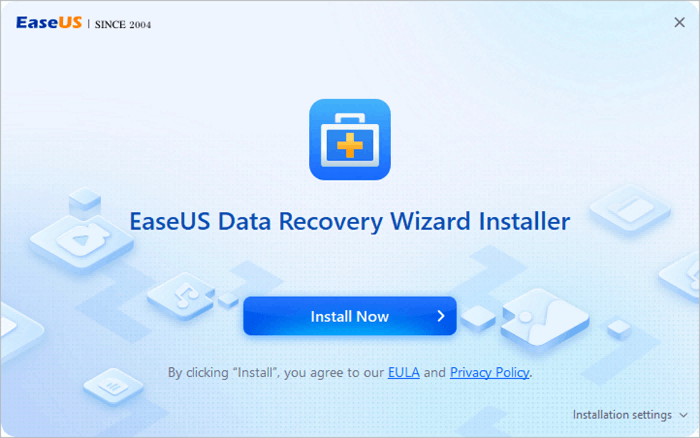
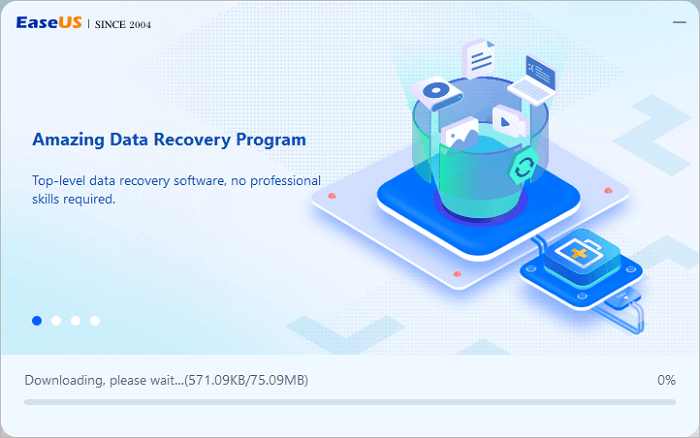
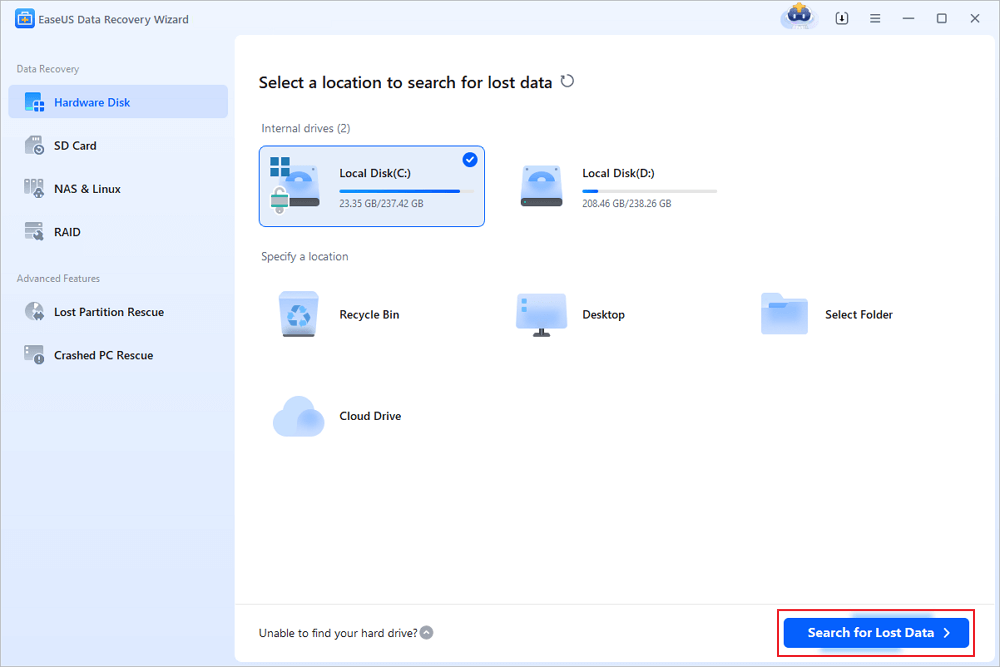
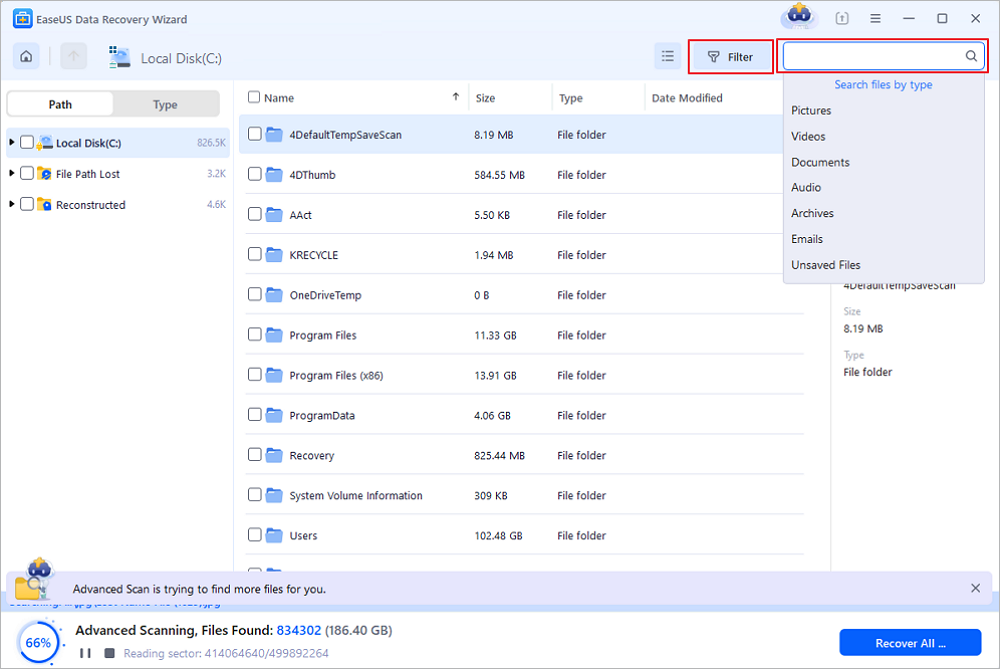
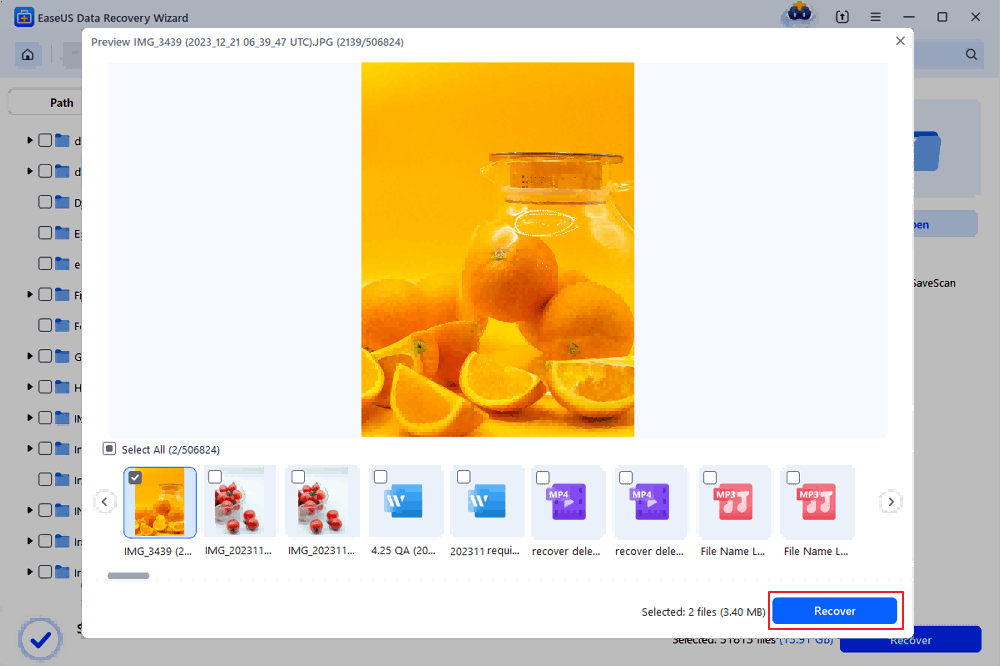
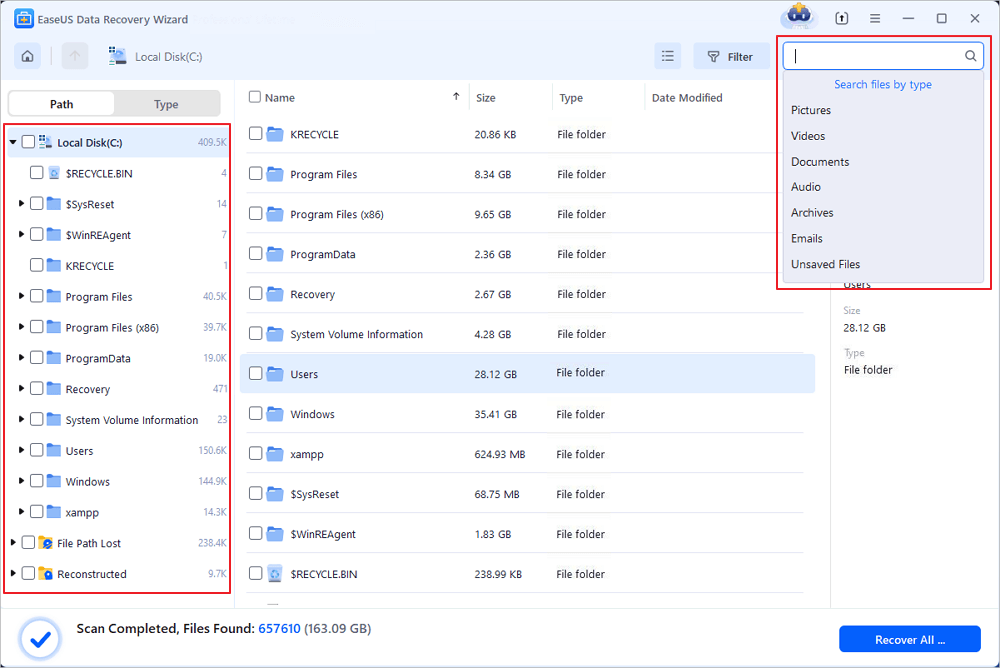
方法3:ファイル履歴またはシステムバックアップから復元
削除が起きる前にバックアップ機能が有効になっていれば、ファイルの以前のバージョンを復元できる可能性があります。
- 1
開く
コントロールパネルを開き、「システムとセキュリティ」に進みます。
- 2
入る
「ファイル履歴」をクリックしてバックアップ履歴にアクセスします。
- 3
参照
「個人用ファイルの復元」を選び、利用可能なバージョンを参照します。
- 4
復元
目的のファイルを選び、元の場所または安全な場所に復元します。
方法4:Windowsの以前のバージョンを使う
Windowsでは、システムの保護によってフォルダーのスナップショットが保存されている場合があります。この機能が有効なら、フォルダーの古いバージョンから削除されたファイルを取り戻せる可能性があります。
- 1
場所を特定
削除されたファイルが元々保存されていたフォルダーを探します。
- 2
プロパティ
フォルダーを右クリックし、「プロパティ」を選択します。
- 3
バージョン
「以前のバージョン」タブを開きます。
- 4
復元
古いバージョンを選び、開くか復元します。
方法5:Windows File Recovery を試す
Microsoft公式ツールを使いたい場合は、Windows File Recovery という選択肢もあります。コマンドラインベースのツールなので、手動コマンドの操作に慣れているユーザー向きです。
- 1
インストール
Microsoft Store から Windows File Recovery をインストールします。
- 2
起動
管理者としてコマンドプロンプトを開きます。
- 3
コマンド
正しいソースドライブ、保存先ドライブ、復元モードを指定してコマンドを実行します。
- 4
保存
復元したファイルを別のドライブに保存します。
よくある質問
他にも質問がありますか?service@aiease.ai までメールでお問い合わせください。
OpenClaw に削除されたファイルがごみ箱にない場合でも復元できますか?
はい。削除されたデータが新しいデータで上書きされていなければ、多くの場合は復元が可能です。
OpenClaw に削除されたファイルは本当に復元できますか?
はい、多くの場合は可能です。削除されたファイルが新しいデータで上書きされていなければ、復元できる可能性は十分にあります。そのため、削除に気づいたらできるだけ早く、そのドライブの使用を止めることが重要です。
OpenClaw が重要なファイルを誤って削除してしまうのはなぜですか?
多くの場合、AIエージェントに広いファイルアクセス権があり、指示があいまいだったり、確認が不十分なまま自動で削除タスクが実行されてしまうことが原因です。そのような状況では、OpenClawが有用なドキュメントやフォルダー、添付ファイルを「削除してよいファイル」と誤認してしまうことがあります。
OpenClaw にファイルを削除された直後、最初に何をすべきですか?
最初にすべきことは、そのドライブに新しいデータを書き込むのを止めることです。そのうえで、ごみ箱を確認し、利用できるバックアップを探し、できるだけ早くファイル復元の手順に進んでください。行動が早いほど、復元できる可能性は高くなります。
WindowsでOpenClawに削除されたドキュメントを復元する一番簡単な方法は?
多くのユーザーにとっては、まずごみ箱を確認し、そこにない場合は画面操作できる復元ツールを使うのが最も簡単です。特に、複数のドキュメントやフォルダー、メール添付ファイルが一度に削除された場合、コマンドラインツールよりも実用的なことがほとんどです。
OpenClaw に削除されたメールや添付ファイルも復元できますか?
はい、多くの場合は復元可能です。ローカルのメールデータや添付ファイルが上書きされていなければ、まだ復元の余地があります。成功率を高めるために、復元を始める前に新しいメールデータの同期・ダウンロード・生成はできるだけ避けてください。