


画像をここにドラッグまたはドロップしてアップロードする
OpenClaw にすべてのメールを消された?かんたん復旧ガイド
OpenClaw は、受信トレイの整理やメール処理などを自動化できる AI ツールです。実際の操作を行う設計になっているため、誤ったコマンドや範囲が広すぎるクリーンアップ、想定外のメールボックス操作によって、大事なメールが削除されてしまうことがあります。
A deep, resonant power hum emerges from the mech. A single, bright red light flickers on within its dark optical sensor, then stabilizes into a piercing glow. The giant machine begins to move, shaking off tons of debris and dirt as it slowly, powerfully, rises from its grave, servos whirring and hydraulics hissing.
歴史すべて見る
A deep, resonant power hum emerges from the mech. A single, bright red light flickers on within its dark optical sensor, then stabilizes into a piercing glow. The giant machine begins to move, shaking off tons of debris and dirt as it slowly, powerfully, rises from its grave, servos whirring and hydraulics hissing.
あなたのビデオ作成履歴がここに表示されます。
インスピレーション
すべて見るOpenClaw がメールを削除したときに起こること
OpenClaw がメールを削除すると、影響は受信トレイからメッセージが消えるだけにとどまらない場合があります。OpenClaw は、接続されたチャットアプリやワークフロー上で実際の操作を行うよう設計されているため、クリーンアップタスクやメールボックス関連のアクションが、添付ファイルやフォルダー、その他の Outlook データにも影響することがあります。メール自体が削除されているケースもあれば、Outlook の PST ファイルが破損したりアクセス不能になった結果、メールボックスが空に見えてしまうケースもあります。OpenClaw の公式な説明でも、受信トレイの整理やメール送信ができる AI アシスタントとして紹介されているため、メール関連の操作がメールボックスの中身に直接影響する可能性があります。
メール復旧ツール選びが重要な理由
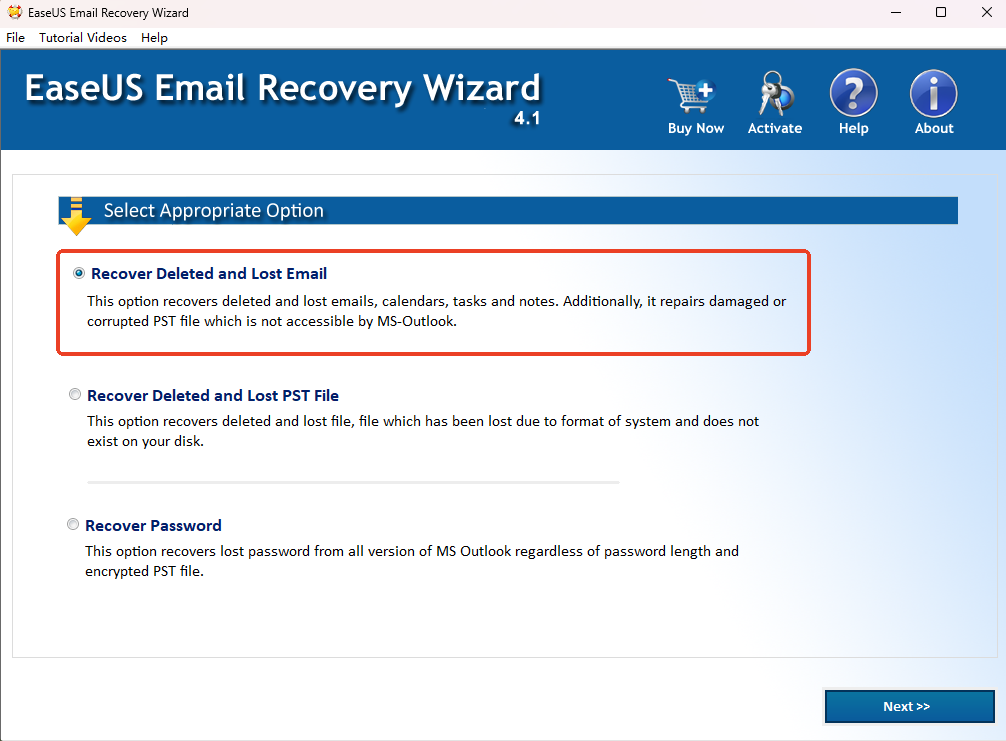
Outlook のメールを失ったとき、どの復旧ツールを選ぶかで結果は大きく変わります。失われるのはメール本文だけでなく、添付ファイル、フォルダー、連絡先、予定表アイテム、PST ファイルなど多岐にわたることがあります。Outlook データのスキャンや、復元可能な内容の確認、メールボックス項目を使える形式で戻すには、用途に特化したツールの方が有利です。EaseUS Email Recovery Wizard のようなツールは、こうした Outlook 復旧シナリオ向けに設計されています。
OpenClaw に削除されたメールを復元するには?
OpenClaw に Outlook のメールを削除されてしまっても、まだ復元できる可能性があります。EaseUS Email Recovery Wizard を使えば、Outlook のデータファイルをスキャンして、復元可能なメールや添付ファイル、フォルダー、その他のメールボックス項目を探し、利用可能な PST ファイルとして復元できます。以下の手順で、削除された Outlook データを確認し、残っているものを取り戻す方法を紹介します。


よくある質問
ほかに質問がありますか?service@aiease.ai までメールでお問い合わせください。
OpenClaw に削除されたメールは復元できますか?
はい。状況によっては、OpenClaw に削除されたメールを復元できる場合があります。OpenClaw に Outlook からすべてのメールを削除されても、データが完全に上書きされていなければ、復旧の余地はあります。結果は多くの場合、消えたメールが PST ファイルに保存されていたかどうか、そのファイルがまだ残っているか、あるいは破損しているかによって変わります。
なぜ OpenClaw はすべてのメールを削除したのですか?
OpenClaw にすべてのメールを削除された場合、原因としては受信トレイのクリーンアップタスクや自動ルール、適用範囲が広すぎたメールボックス操作などが考えられます。状況によっては、メール自体が完全に消えたわけではなく、Outlook の PST ファイルが破損したりアクセス不能になったことで、結果的に見えなくなっているだけのこともあります。
OpenClaw にすべてのメールを削除されたとき、最初に何をすべきですか?
OpenClaw にすべてのメールを削除された場合、最初に取るべき最も安全な行動は、影響を受けたドライブの使用をできるだけ止めることです。ファイル操作を続けると、削除された Outlook データが上書きされてしまう可能性があります。そのうえで、PST ファイルがまだ存在するか確認し、Outlook のデータソースをスキャンして、復元可能なメール、フォルダー、添付ファイルを探してください。
OpenClaw に Outlook メールを削除された場合、添付ファイルやフォルダーも復元できますか?
可能性はあります。OpenClaw に Outlook のメールを削除された場合でも、同じ Outlook データファイルに含まれていた添付ファイルやフォルダーが一緒に復元できることがあります。OpenClaw に削除されたメールの復旧を試みる際は、メールボックスフォルダーや添付ファイル、連絡先、その他の Outlook アイテムもスキャン結果に含まれていないか確認するのがおすすめです。
OpenClaw に削除されたメールの一部しか復元できない場合はどうなりますか?
OpenClaw に削除されたメールの一部しか復元できない場合、Outlook データの一部がすでに上書きされていたり、深刻に破損していたり、別の PST ファイルや別の Outlook プロファイルに保存されていた可能性があります。その場合は、スキャン結果を丁寧に見直し、失われたメールボックスの内容が別のファイルやアカウントに保存されていないか確認してください。