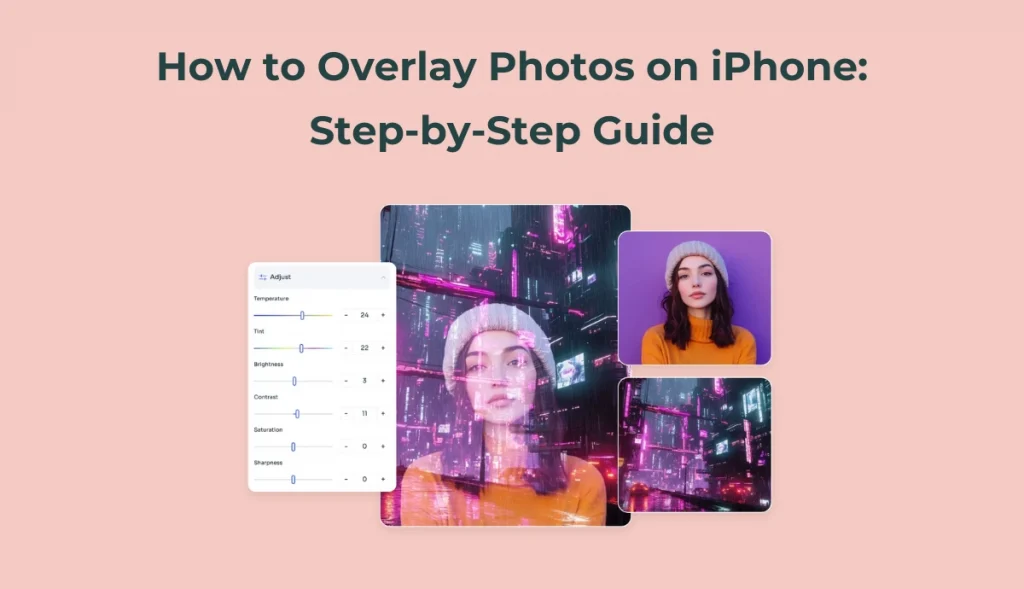
iPhoneで写真を重ね合わせる方法|ステップバイステップガイド
オーバーレイとは何ですか?フォトオーバーレイとは、写真の上に別の写真を重ねることです。2つの顔を組み合わせたり、写真にロゴを追加したり、別の写真の上に写真を乗せたりと、写真でクリエイティブになる楽しくて簡単な方法です。
このガイドでは、アップル内蔵のショートカットアプリから、より便利なAI Easeオンラインソリューションまで、様々な方法を使ってiPhoneに写真をオーバーレイする方法をご紹介します。編集の経験は必要ありません。手順に従って、素晴らしい画像を作成しましょう!
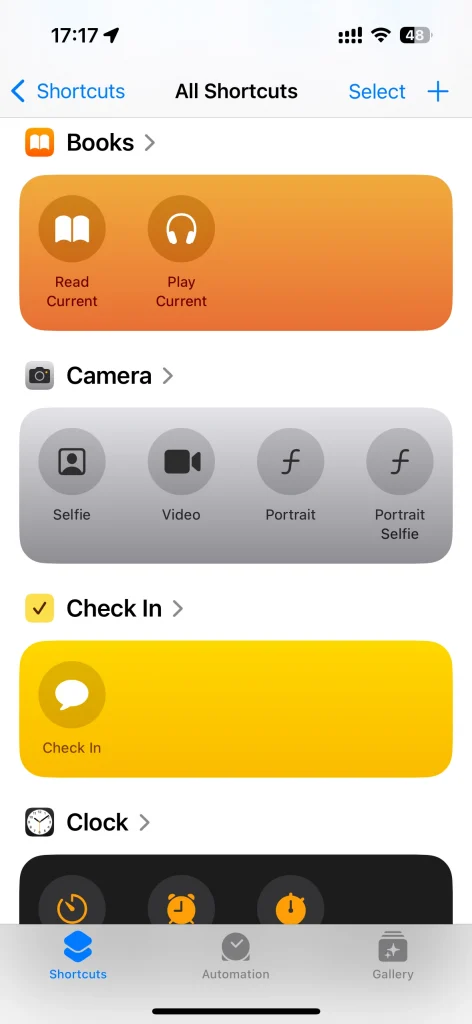
ショートカットアプリでiPhoneに写真を重ね合わせる方法
AppleのShortcutsアプリは、iPhone上で写真を別の写真に重ねるなど、多くの複雑なアクションを実行するのに役立ちます。サードパーティ製のアプリを使わなくても、一度設定するだけで、簡単に2枚の写真を重ねることができます。
iPhoneで写真を重ね合わせる9つのステップ
カスタムショートカットを使えば、複数の画像を重ね合わせることができます。ここでは、ショートカットアプリを使ってiPhoneで写真をオーバーレイする方法をご紹介します。より早くオーバーレイ画像を取得したい場合は、次のセクションでAIオーバーレイツールの使い方を学ぶことができます。たった4ステップで、オンラインで2枚の画像を重ね合わせることができます!
ステップ1.ショートカットアプリで新しいショートカットを作成する
このステップでは、写真のオーバーレイワークフローを初期化します。画像をレイヤーするためのカスタムショートカットを作成します。
- iPhoneのショートカットアプリを開きます。
- 右上の「+」アイコンをタップして、新しいショートカットを開始します。
- 次に、"Add Action "をクリックして、ステップの追加を開始する。
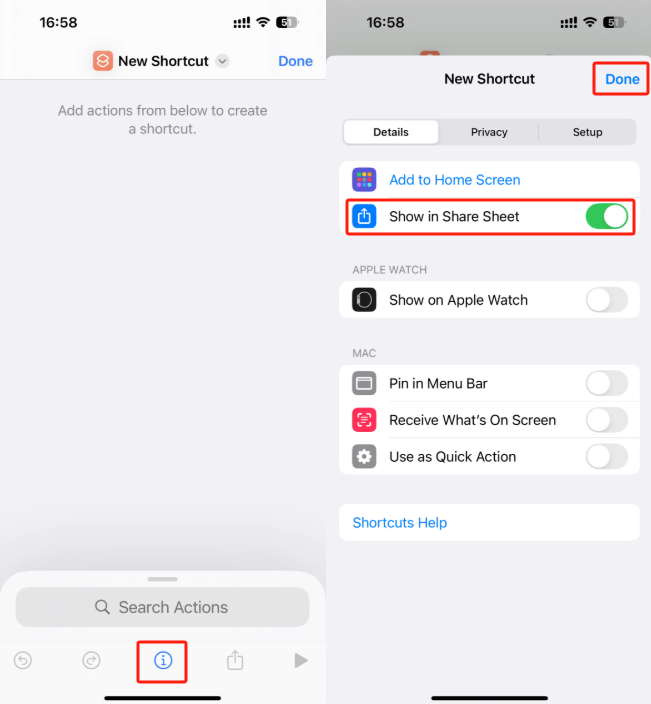
ステップ2.共有シートに表示」オプションを有効にする。
このステップでは、iPhoneに画像を取得する場所を伝え、オーバーレイツールに素早くアクセスできるようにします。
- ショートカット名(トップバー)の横にある「i」アイコンをタップします。
- 新しいページが表示されたら、「共有シートで表示」をオンにする。
- そして「完了」をタップして戻る。
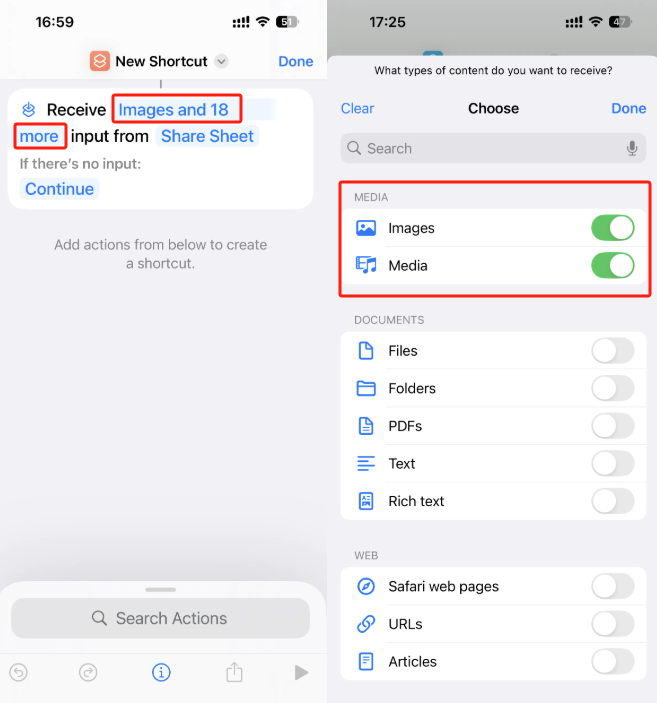
ステップ3.メディアファイル形式を選択する
新しいショートカットのページに戻って、iPhoneで写真をレイヤーする方法を学ぶために、以下の手順を続けてください。
- 画像とN more "と書いてあるところをタップする。
- 画像とメディア以外のすべてのメディア形式を閉じる。
- 選択したらDoneを押す。
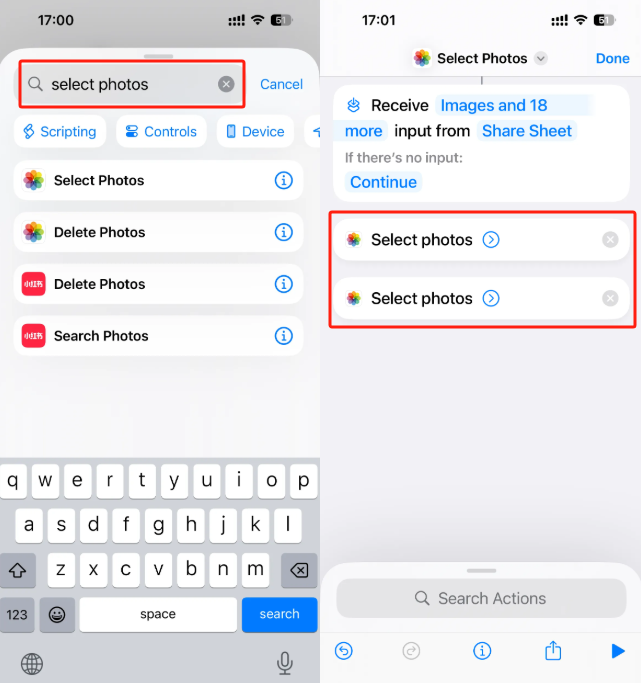
ステップ4.写真を選択」アクションを追加する(2回)
2つの画像を重ねるには、1つを前景に、もう1つを背景に選択します。このアクションを2回追加すると、ショートカットが2つの別々の画像を要求できるようになります。
- 新しいショートカットページで、「アクションを追加」を選択するか、ページ下部の検索バーを直接クリック します。
- 写真を選択 " と入力し、タップして追加します。
- これを繰り返して、 秒間の「写真を選択」アクションを追加します。
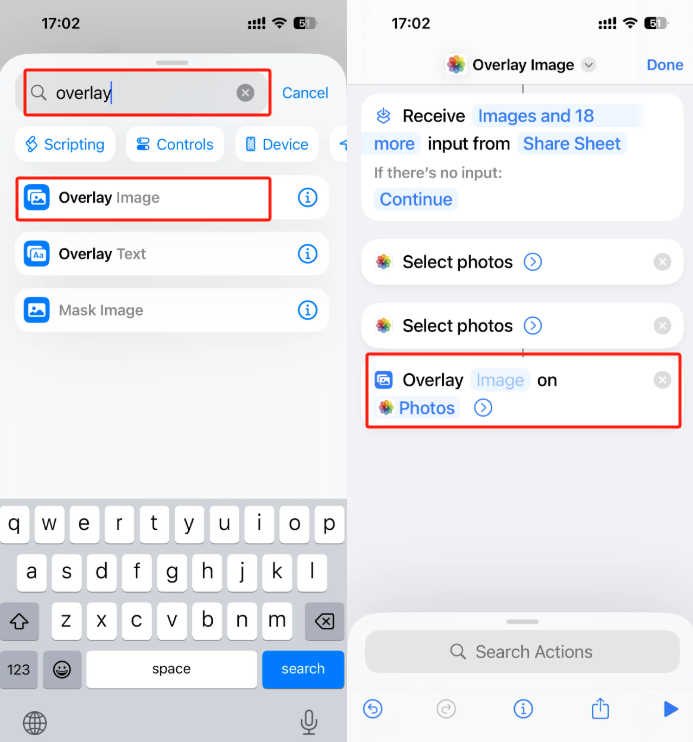
ステップ5.オーバーレイ画像」アクションを追加する
選択した2枚の写真をブレンドするキーアクションです。別の写真の上に写真を重ねて新しい画像を作成します。
- 検索バーに"Overlay Image "と入力してアクションを追加する。
- 2枚の写真をiPhoneに合成するために、 Overlay Imageアクションを選択します。
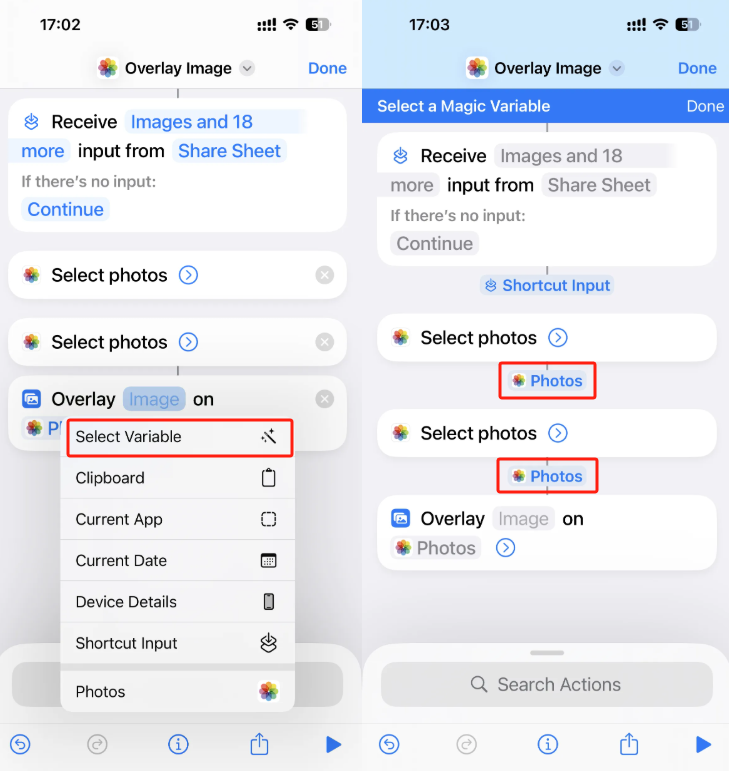
ステップ6.画像コンテンツを接続する変数を設定する
Magic Variablesを割り当てることで、選択した写真がオーバーレイのどの位置(上か下か)に入るかをショートカットに伝えることができます。iPhoneに写真を貼り付ける方法を学ぶことができます。
- オーバーレイ画像アクションの最初の "画像 "フィールドをタップします。
- "変数の選択 "を選ぶ。
- 青いバーから、最初の「写真」ラベルをタップします(最初の「写真を選択」アクションから)。
- 2番目の "Photos "変数をリンクして、2番目の "Image "フィールドのために繰り返す。
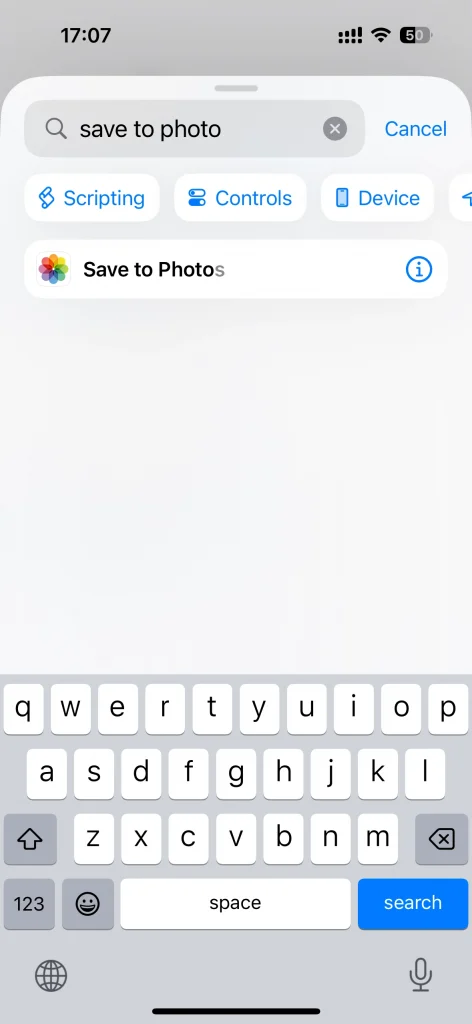
ステップ7.写真に保存」アクションを追加する
iPhoneで写真を重ね合わせたら、最終的に重ね合わせた画像をカメラロールに直接保存できます。
- 検索バーをクリック
- "写真に保存 "で検索
- デフォルトアルバムとしてアルバムを 選択します。
ステップ8.ショートカットの名前を変更して完成させる
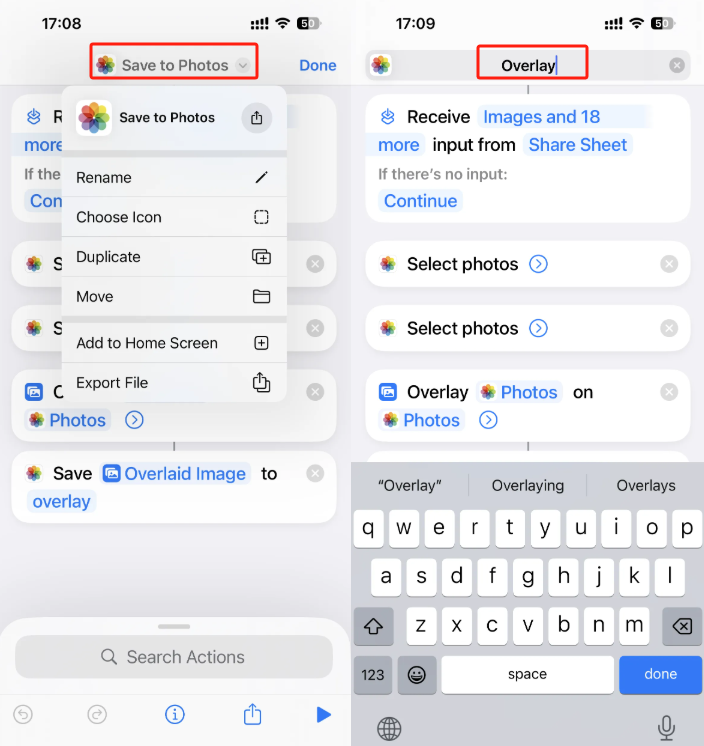
その後、ショートカットにわかりやすい名前をつけておくと、共有シートを使うときに見つけやすくなります。
- 上部のショートカット名をタップします。
- Overlay "などの新しい名前を入力する。
ステップ9.写真アプリからオーバーレイを実行する
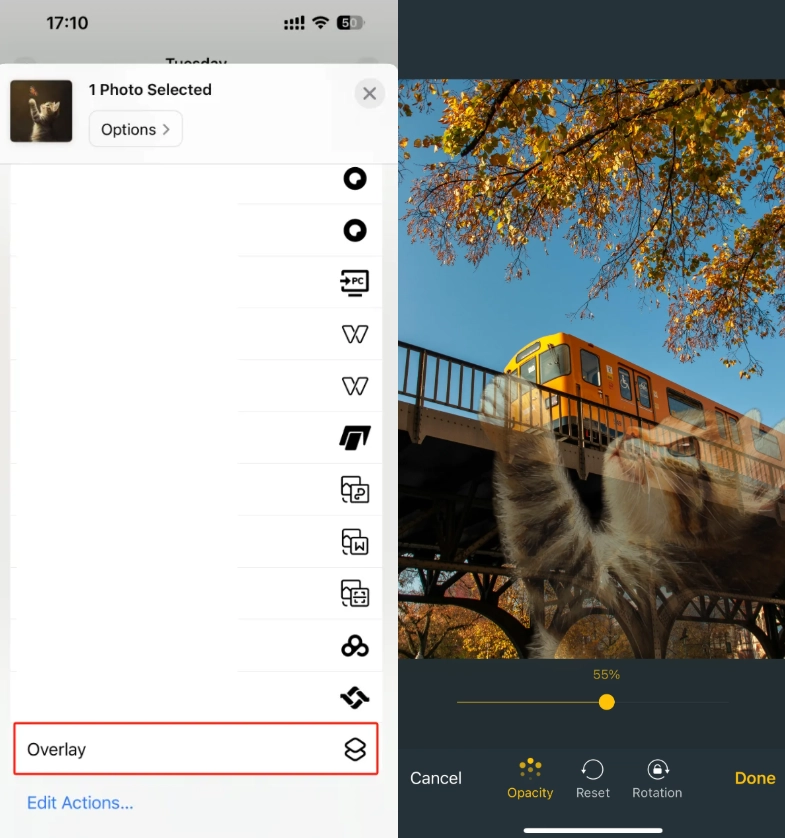
ショートカットの準備ができたら、いよいよテストです。ショートカットを開かずに、写真アプリから直接オーバーレイを実行します。
- 写真アプリを開く。
- 選択」をタップし、写真に写真を追加したい写真を2枚選びます。1枚目はオーバーレイ(上部)、2枚目は背景になります。
- 共有アイコン(上向き矢印のボックス)をタップします。
- 下にスクロールし、ショートカットを選択します(例:"Overlay")。
- 数秒待つと、重ね合わせた画像が自動的に保存されます。必要に応じて不透明度を調整できます。
iPhoneで2枚の写真を重ね合わせる方法は以上です。ショートカットを使う手順が少し複雑ですが、ご心配なく。アプリを使わずにiPhoneで2枚の写真を合成する方法を知りたい方は、以下のセッションをご覧ください。
iPhoneでアプリを使わずに2枚の写真をくっつける方法
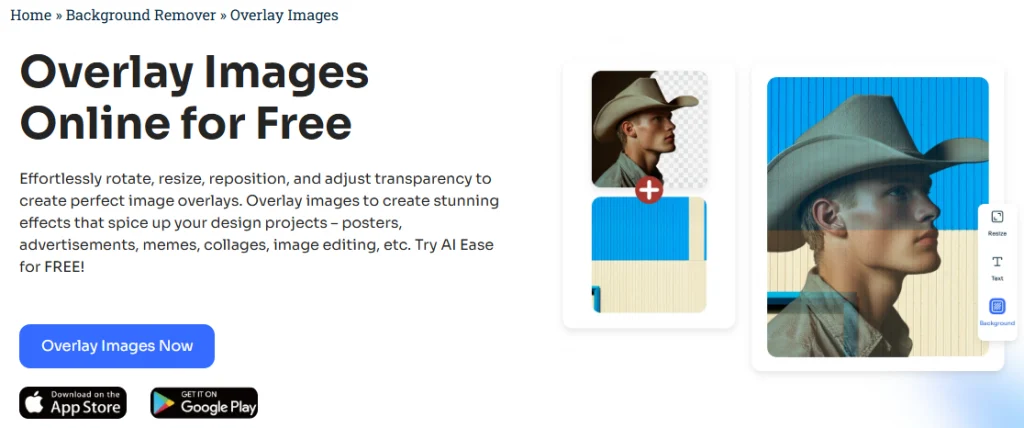
よりシンプルで高速な方法をお探しなら 画像をオーバーレイ AI Easeの方がお勧めです。AI Easeの オンライン背景リムーバーは、インテリジェントに背景を削除することができ、簡単に無料であなたのiPhoneに背景を追加し、画像をオーバーレイすることができます。
オンライン・オーバーレイ・ツールとしてAI Easeを選ぶ理由
AI Easeは、技術に精通していないユーザーでも、オンラインで簡単に画像をオーバーレイできるようにします。その理由は以下の通りです。
- 使いやすさ: Safariを開くだけで、すぐに使い始めることができます。
- AIによる背景除去: あらゆる画像から背景を数秒で自動的に除去します。
- 直感的なドラッグ&ドロップ・エディター:サイズ、不透明度、位置を指で調整。
- リアルタイムプレビュー: レンダリングの遅延がなく、オーバーレイの結果をすぐに確認できます。
- ダイレクト共有:ワンタップでInstagram、Facebook、メッセージにダウンロードまたは共有。
4 iPhoneでAIを使って簡単に写真を重ね合わせる手順
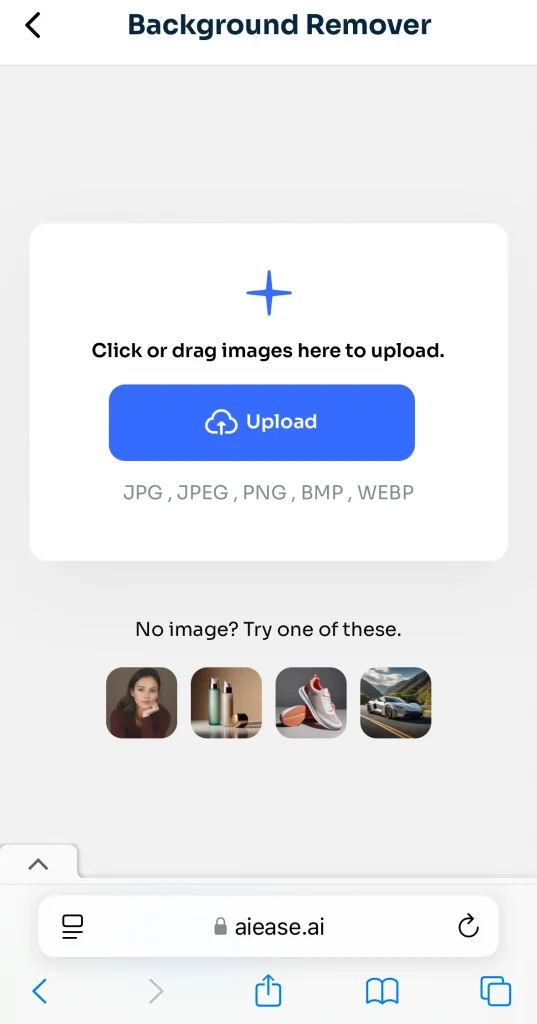
今、AI Easeの背景リムーバーのウェブサイトを訪問し、簡単にiPhone上で写真をオーバーレイする方法を学ぶことができます。
ステップ1.AI背景リムーバーに写真をアップロードします。それは自動的に数秒で画像の背景を削除します。
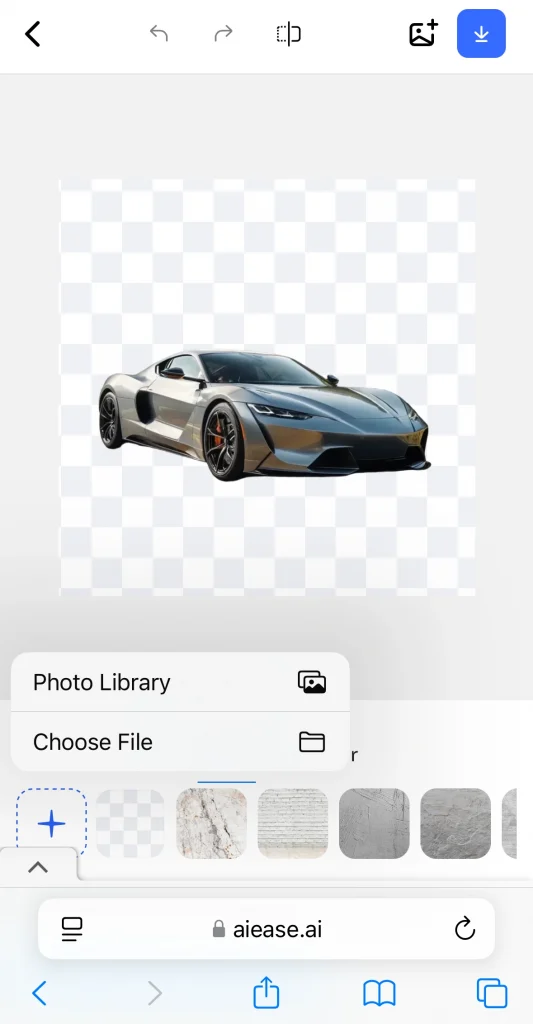
ステップ2.背景」をタップし、上部のツールバーから 「自分の写真」オプションを選択します。そして、ベース画像として「フォトライブラリ」または「ファイル」から画像を選択します。
ステップ3.背景が削除された画像を選択し、その不透明度、位置、向きを調整し、シームレスにiPhone上の画像に画像を追加します。
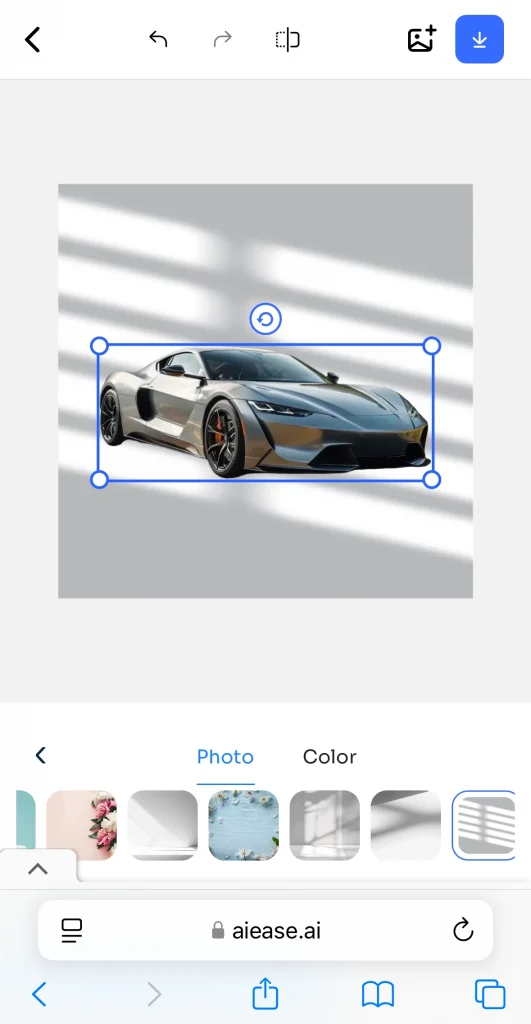
ステップ4.完了したら、「ダウンロード」をクリックして、重ね合わせた画像をデバイスに保存するか、お気に入りのソーシャルプラットフォームで直接共有します。
まとめ
以上、iPhoneで写真をオーバーレイする方法についてでした。AppleのShortcutsアプリはネイティブのオプションを提供していますが、複数の手順と設定が必要です。より速く、より分かりやすく、より視覚的なアプローチをお望みなら、AI EaseがiPhoneで2枚の写真を合成する完璧なソリューションです。ミームを作成するカジュアルユーザーも、ストーリービジュアルをデザインするコンテンツクリエイターも、AI Easeを使えばアプリなしで写真を重ね合わせることができ、時間とクリック数を節約できます。