


Glissez ou déposez vos images ici pour les télécharger
Comment récupérer des fichiers supprimés par OpenClaw : 5 méthodes efficaces
OpenClaw est un agent IA conçu pour exécuter de vraies tâches sur un ordinateur plutôt que de simplement répondre à des questions. Il peut aider à gérer les fichiers, automatiser des workflows et traiter des actions courantes dans différentes applications et services. C’est précisément pour cela qu’il est utile — et que les erreurs peuvent être graves. Si OpenClaw dispose d’un large accès aux fichiers, une mauvaise instruction ou une mauvaise décision peut entraîner la suppression accidentelle de documents, dossiers, images, pièces jointes ou autres données importantes.
A deep, resonant power hum emerges from the mech. A single, bright red light flickers on within its dark optical sensor, then stabilizes into a piercing glow. The giant machine begins to move, shaking off tons of debris and dirt as it slowly, powerfully, rises from its grave, servos whirring and hydraulics hissing.
L'histoireTout voir
A deep, resonant power hum emerges from the mech. A single, bright red light flickers on within its dark optical sensor, then stabilizes into a piercing glow. The giant machine begins to move, shaking off tons of debris and dirt as it slowly, powerfully, rises from its grave, servos whirring and hydraulics hissing.
L'historique de la génération de vos vidéos apparaît ici.
Inspirations
Tout voirMéthode 1 : vérifier la Corbeille
C’est l’option la plus rapide et la plus simple. Si les fichiers ont été supprimés normalement, ils peuvent encore s’y trouver.
- 1
Ouvrir
Ouvrez la Corbeille sur votre PC Windows et vérifiez si les fichiers supprimés s’y trouvent toujours.
- 2
Trier
Triez les fichiers par date de suppression ou recherchez par nom si vous vous souvenez du nom du fichier.
- 3
Restaurer
Cliquez avec le bouton droit sur le fichier ciblé et choisissez Restaurer pour le remettre à son emplacement d’origine.
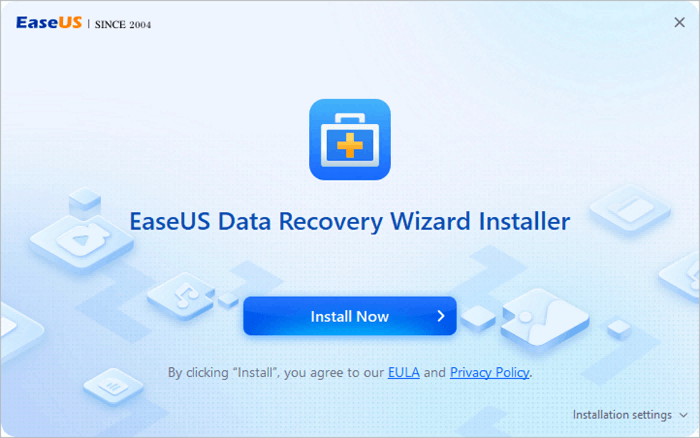
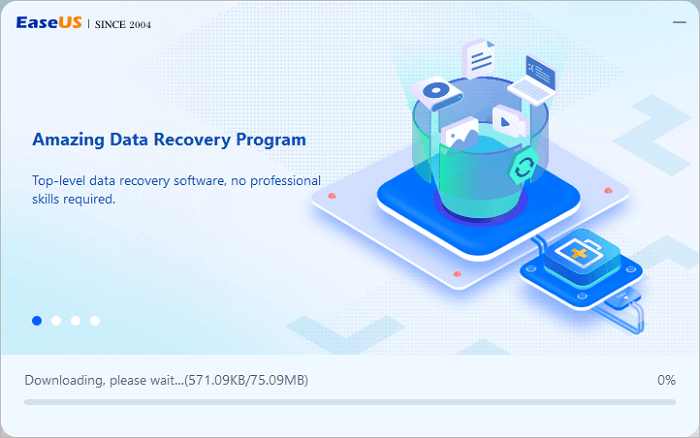
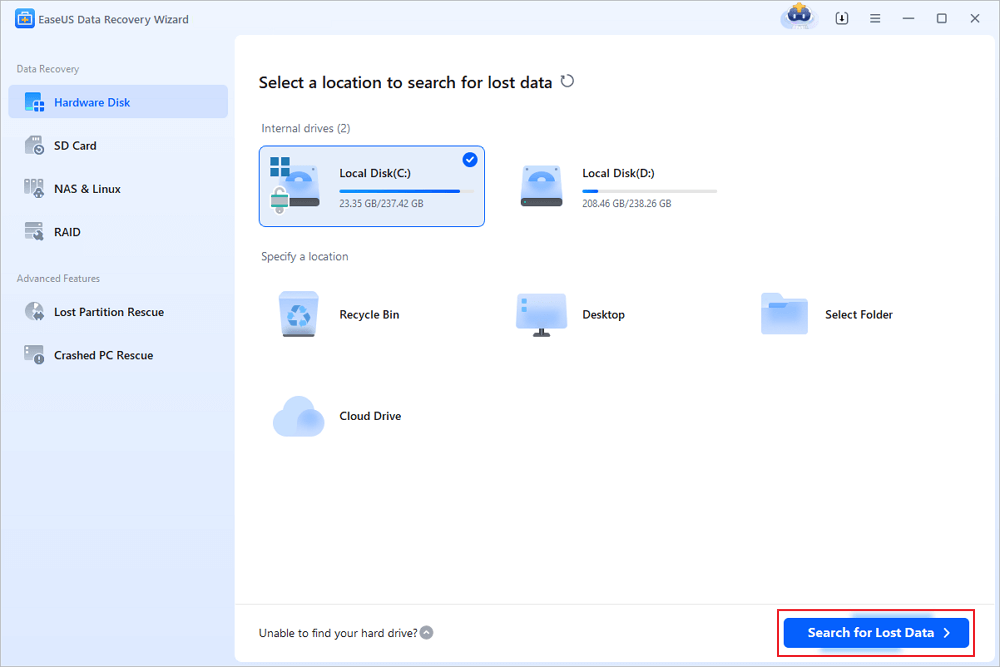
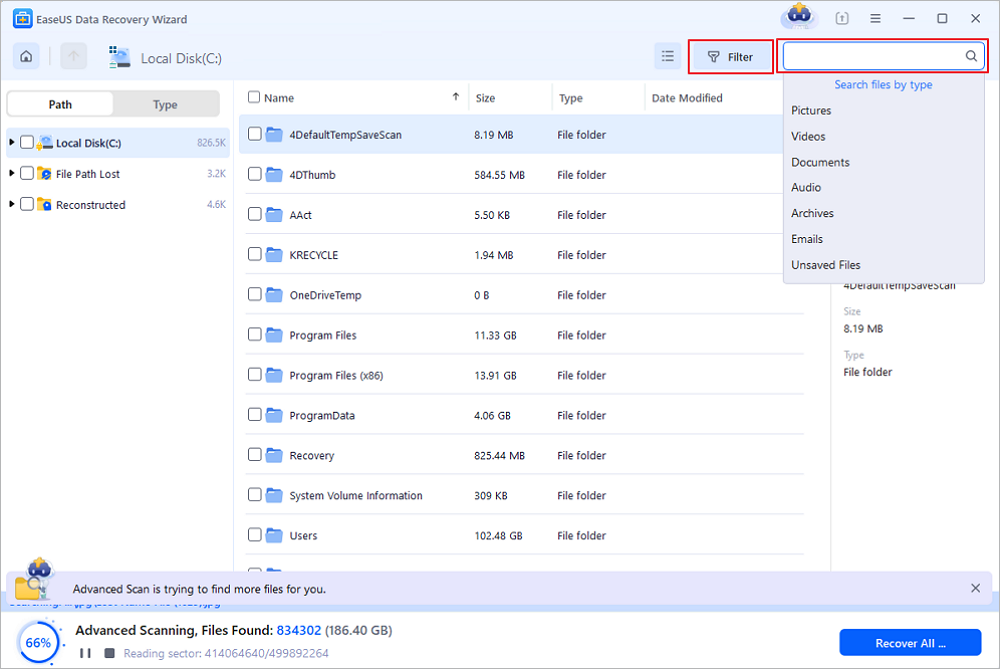
Méthode 2 : utiliser EaseUS Data Recovery Wizard
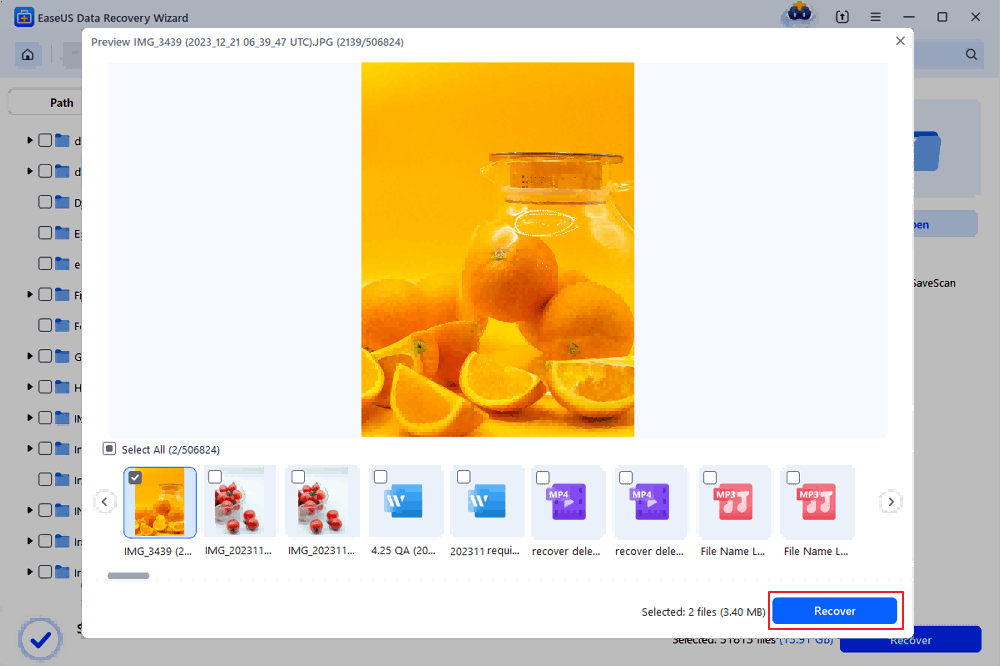
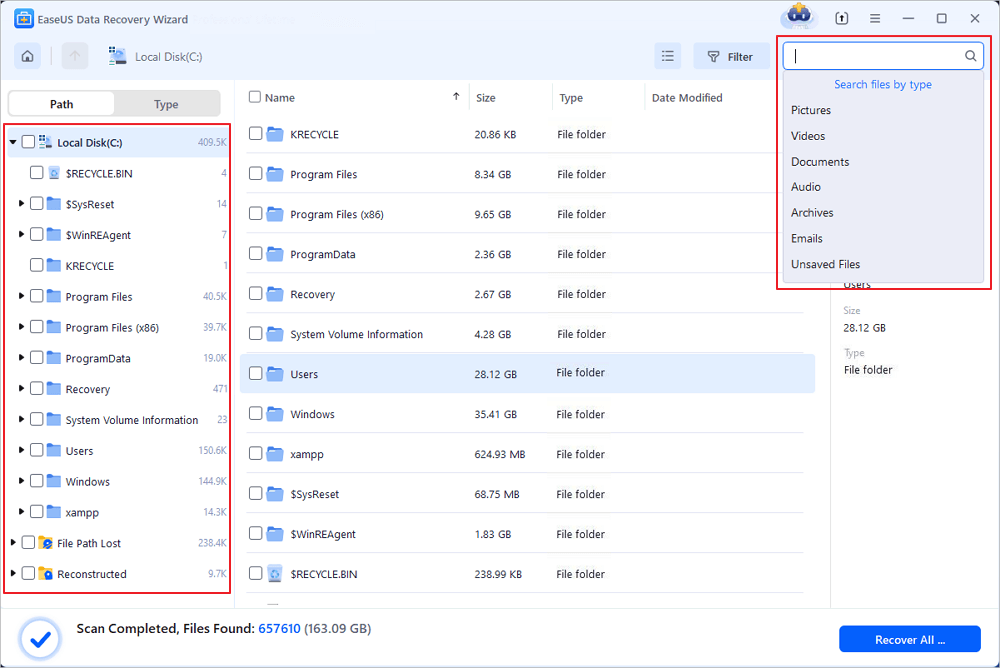
Si les fichiers supprimés ne sont plus dans la Corbeille, un outil de récupération visuel est souvent le choix le plus pratique. C’est particulièrement utile quand OpenClaw a supprimé plusieurs documents, pièces jointes, images ou un dossier entier.
Méthode 3 : restaurer via l’Historique des fichiers ou une sauvegarde système
Si les fonctions de sauvegarde étaient activées avant la suppression, vous pouvez peut-être restaurer une version antérieure du fichier.
- 1
Ouvrir
Ouvrez le Panneau de configuration et allez dans Système et sécurité.
- 2
Entrer
Cliquez sur Historique des fichiers pour accéder aux sauvegardes.
- 3
Parcourir
Sélectionnez Restaurer les fichiers personnels et parcourez les versions disponibles.
- 4
Récupérer
Choisissez le fichier souhaité et restaurez-le à l’emplacement d’origine ou dans un endroit sûr.
Méthode 4 : utiliser les versions précédentes de Windows
Windows peut conserver des instantanés de dossiers via la Protection du système. Si cette fonction était activée, vous pouvez peut-être récupérer le fichier supprimé à partir d’une ancienne version du dossier.
- 1
Localiser
Localisez le dossier dans lequel le fichier supprimé était initialement stocké.
- 2
Propriétés
Cliquez avec le bouton droit sur le dossier et sélectionnez Propriétés.
- 3
Versions
Ouvrez l’onglet Versions précédentes.
- 4
Restaurer
Choisissez une version antérieure et ouvrez-la ou restaurez-la.
Méthode 5 : essayer Windows File Recovery
Si vous préférez un outil officiel Microsoft, Windows File Recovery est une autre option. Il fonctionne en ligne de commande, il convient donc mieux aux utilisateurs à l’aise avec les commandes manuelles.
- 1
Installer
Installez Windows File Recovery depuis le Microsoft Store.
- 2
Lancer
Ouvrez l’Invite de commandes en tant qu’administrateur.
- 3
Commande
Exécutez une commande en utilisant le bon lecteur source, le lecteur de destination et le mode de récupération adapté.
- 4
Enregistrer
Enregistrez les fichiers récupérés sur un autre lecteur.
Foire aux questions
D’autres questions ? Vous pouvez envoyer un e-mail à service@aiease.ai et nous vous aiderons avec plaisir.
Peut-on encore récupérer des fichiers supprimés par OpenClaw s’ils ne sont plus dans la Corbeille ?
Oui. Si les données supprimées n’ont pas été écrasées, la récupération reste possible dans de nombreux cas.
Peut-on encore récupérer des fichiers supprimés par OpenClaw ?
Oui, dans bien des cas c’est possible. Si les fichiers supprimés n’ont pas été écrasés par de nouvelles données, les chances de récupération restent élevées. C’est pourquoi il est important d’arrêter d’utiliser le lecteur concerné dès que vous remarquez la suppression.
Pourquoi OpenClaw supprime-t-il des fichiers importants par erreur ?
Cela arrive généralement parce que l’agent IA dispose d’un large accès aux fichiers, que l’instruction est trop vague ou que la tâche de suppression s’exécute automatiquement sans suffisamment de confirmations. Dans ces cas, OpenClaw peut considérer des documents, dossiers ou pièces jointes utiles comme des fichiers à supprimer.
Que dois-je faire en premier après qu’OpenClaw a supprimé mes fichiers ?
La première étape est d’arrêter d’écrire de nouvelles données sur le même lecteur. Ensuite, vérifiez la Corbeille, recherchez des sauvegardes disponibles et passez aux méthodes de récupération de fichiers le plus vite possible. Plus vous agissez tôt, meilleures sont généralement vos chances de récupération.
Quelle est la façon la plus simple de récupérer des documents supprimés par OpenClaw sous Windows ?
Pour la plupart des utilisateurs, le plus simple est de commencer par la Corbeille puis d’utiliser un outil de récupération graphique si les fichiers n’y sont plus. C’est généralement plus pratique que la récupération en ligne de commande, surtout lorsque plusieurs documents, dossiers ou pièces jointes d’e-mails ont été supprimés en une fois.
Peut-on aussi récupérer les e-mails et pièces jointes supprimés par OpenClaw ?
Oui, souvent c’est possible. Si les données de messagerie locales ou les fichiers de pièces jointes n’ont pas été écrasés, la récupération reste envisageable. Pour augmenter vos chances, évitez de synchroniser, télécharger ou générer de nouvelles données de messagerie avant de lancer la récupération.